很多用户常常分不清 Keil C51 和 MDK,更别提让它们同时共存了,这对大家来说似乎难如登天。那么,Keil C51 和 MDK 究竟要怎样才能实现共存呢?下面就为大家带来详细介绍,想了解的小伙伴赶紧一起来看看吧!
keilc51 和 mdk 如何共存
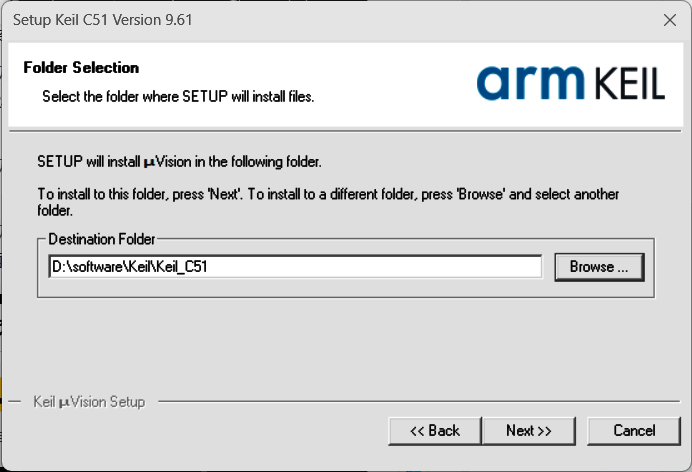
一、安装 Keil C51
将安装路径设定为:D:\software\Keil\Keil_C51
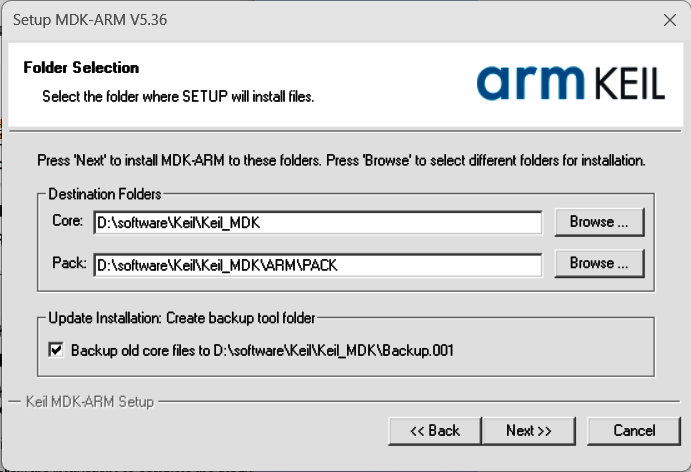
二、安装 Keil MDK
Core 安装路径设置为:D:\software\Keil\Keil_MDK;Pack 安装路径设置为:D:\software\Keil\Keil_MDK\ARM\PACK
三、Keil C51 与 Keil MDK 共存
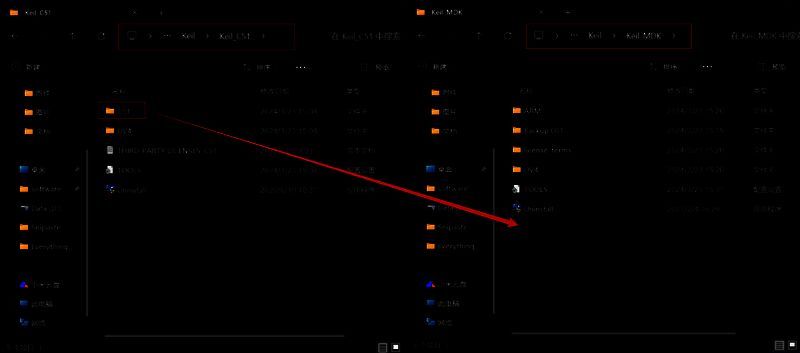
打开 C51 与 MDK 的安装目录,接着把 C51 安装目录下的 C51 文件夹复制并粘贴到 MDK 安装目录下
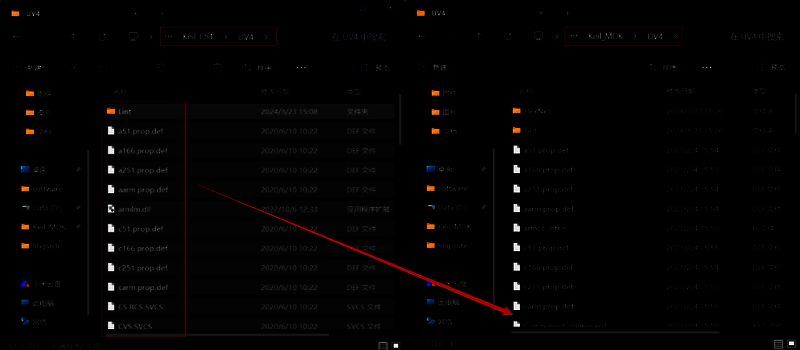
打开 C51 安装目录下的 UV4 文件夹,将该文件夹下的所有文件(包括该文件夹下的子文件夹)复制粘贴到 MDK 安装目录下的 UV4 文件夹中。若弹出同名文件提示,选择跳过这些文件
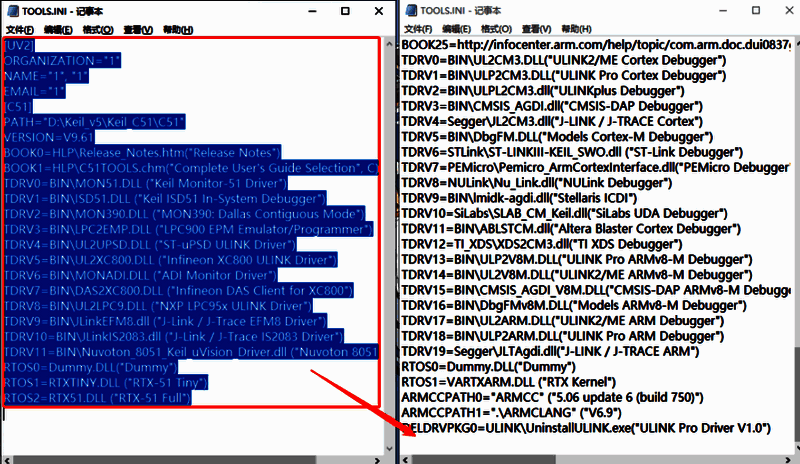
打开 C51 安装目录下的 TOOLS.INI 文件(使用记事本打开),全选内容并复制。再打开 MDK 安装目录下的 TOOLS.INI 文件(同样使用记事本打开),在最后一行进行粘贴
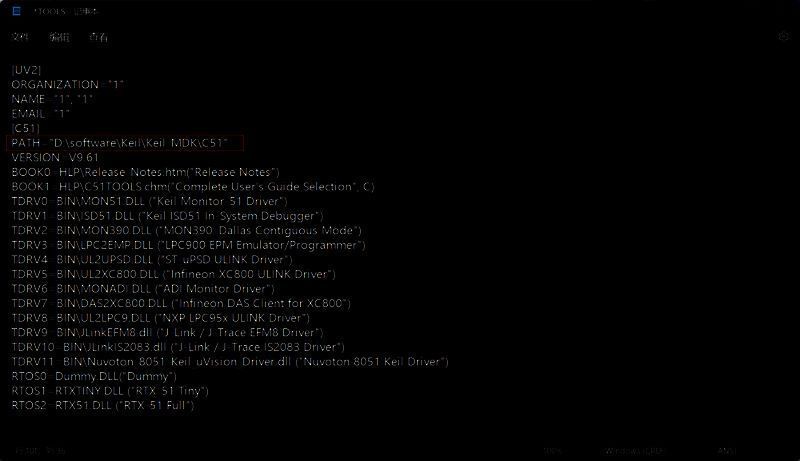
在粘贴的部分里,把 PATH 中的路径修改为 MDK 的路径,然后点击保存
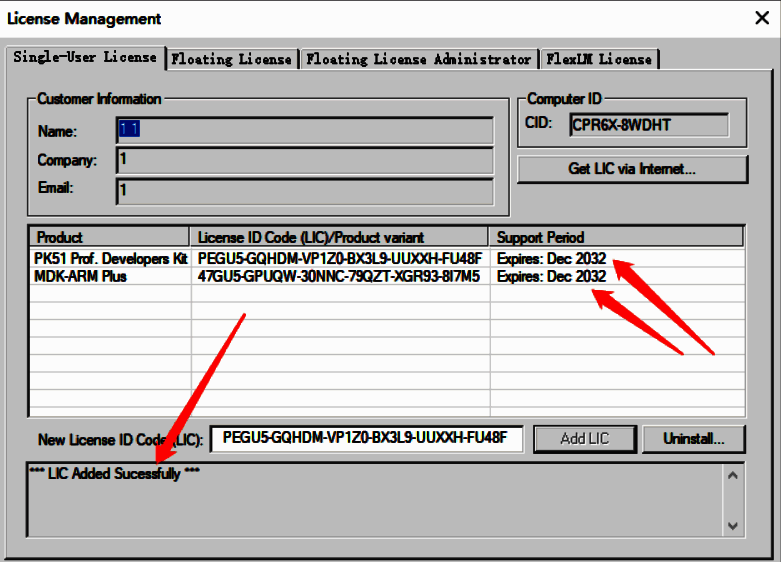
使用注册机进行破解