
首先打开Infinite Painter软件,新建一个画布。接着,点击右上角工具栏里的圆规图标,此时会展开对称工具选项,你可以从中选择自己需要的对称模式,像垂直、横向、放射型或者万花筒模式等。选择完成后,画布上便会出现对称辅助线,用户能够根据自身需求调整辅助线的位置,还可以将其锁定。之后,就可以在对称模式下尽情绘图了,这种方式特别适合绘制对称图案或者处理细节。

painter怎么对称画?
Painter垂直对称画图教程
1. 打开painter软件,进入图库界面后,你可以选择打开一个项目文件,或者直接新建一个画布,从而进入绘画界面。
2. 点击右上角的圆规图标,然后选择“创建”菜单栏,在其下方找到“对称”工具。
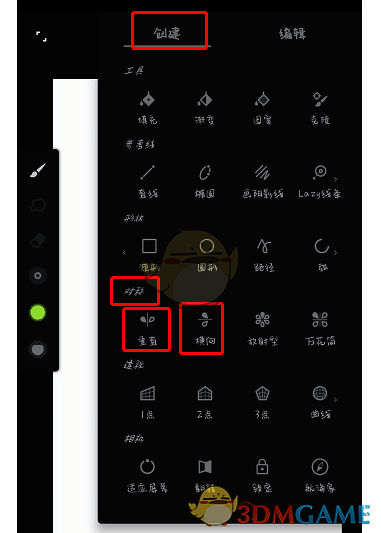
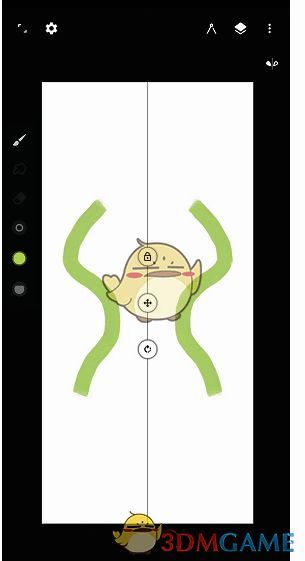
3. 在对称工具的选项中,选择“垂直”模式,这时画布就会被一条垂直对称的线条从上到下分成两半。
4. 挑选一支画笔,在左侧绘制线条,此时右侧会同步出现一模一样的线条。点击对称工具中间的十字架,能够移动对称线,还能将其锁定,也可以对对称线条进行旋转操作。
Painter水平对称画图教程
1. 打开工具栏的“创建”菜单,选择对称工具。若要进行水平对称画图,就选择“横向”对称模式。
2. 选择后,画布会被分为上下两半。在上面绘图时,下面会出现相同的图案,其操作方法和垂直对称画图类似,只是方向有所不同。
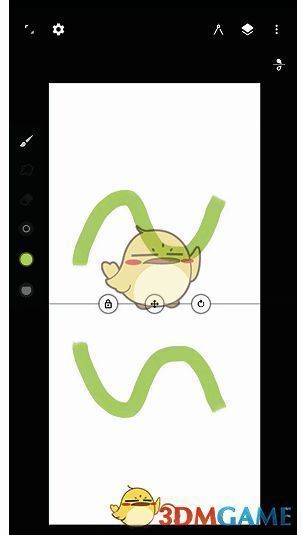
实际上,在使用垂直和水平对称画图工具时,任选其一即可,因为对称工具具备旋转功能,将垂直对称旋转90°就可以实现水平对称画图。
