在CAD看图王软件里,能够随心所欲地绘制出各式各样的形状,像椭圆形、菱形、梯形以及矩形等等。那么,具体该如何绘制矩形呢?下面就为大家详细介绍矩形的绘制方法,赶紧来一探究竟吧!
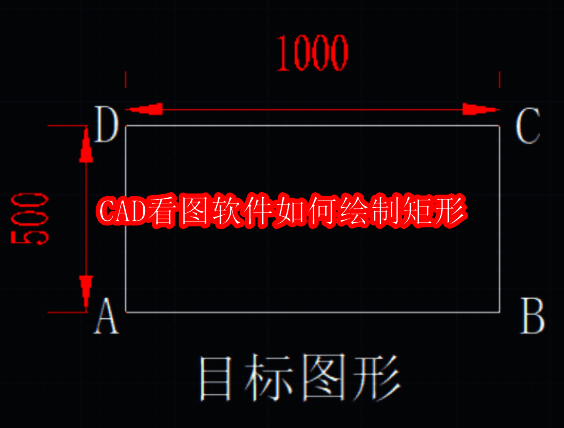
CAD看图软件如何绘制矩形
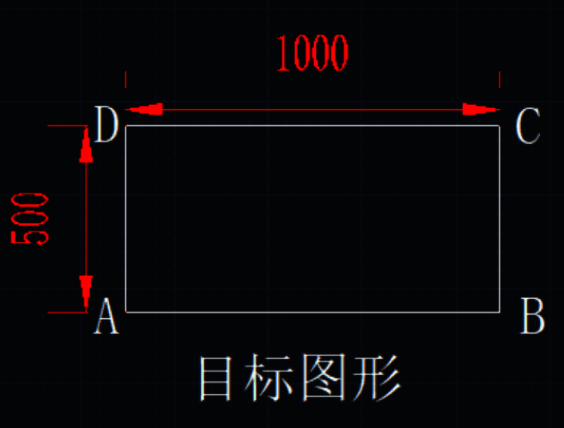
举个例子,若要绘制一个长1000,宽500的矩形,该怎么做呢?
CAD画矩形的三种方法:
1、指定坐标绘制矩形
(1)指定坐标:对于目标图形中的A、C两点,只要确定这两点的坐标,就能够绘制出对应的矩形。
(2)坐标设置:把A点的坐标设定为(0,0),C点的坐标设定为(1000,500),这样绘制出来的矩形恰好是长1000,宽500的矩形。
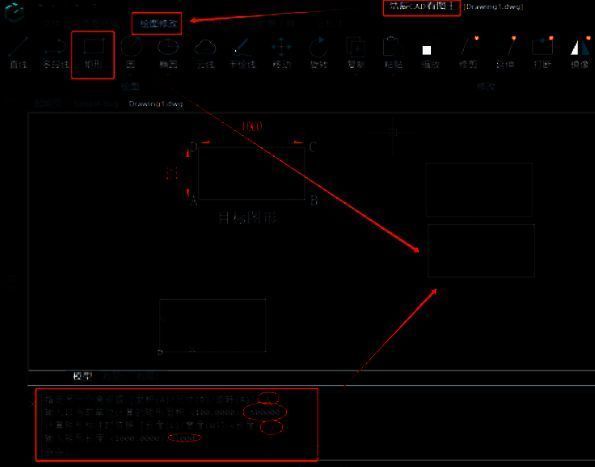
(3)操作步骤:在浩辰CAD看图王电脑版的【绘图修改】菜单栏中,选择【矩形】功能,接着直接输入坐标0,0后回车,再输入1000,500后回车。
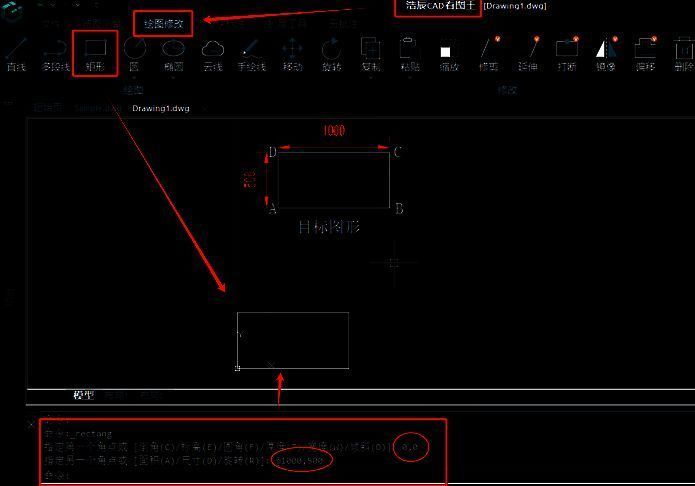
PS:若要调出下方命令行,方法是按下Ctrl + 9。
2、长宽绘制矩形
(1)指定长宽:只需输入矩形的长和宽即可。
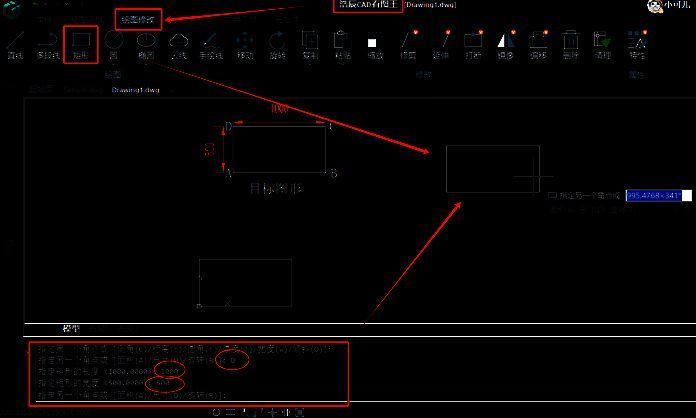
(2)操作步骤:在浩辰CAD看图王电脑版的【绘图修改】菜单栏下,选择【矩形】功能,在界面上挑选一点作为矩形的顶点(既可以随意选择,也能够通过输入坐标来精确选取),输入D(代表使用尺寸绘图),然后依次输入长1000和宽500。
3、面积和长度绘制矩形
操作步骤:在浩辰CAD看图王电脑版的【绘图修改】菜单栏下,选择【矩形】功能,在界面上选定一点作为矩形的顶点(可以随意选择,也能通过输入坐标精准定位),输入A(代表使用面积绘图),然后输入面积500000,再输入长度L(宽度为W),分别输入长度值1000(宽度值500)。
总而言之,在设计过程中,CAD画矩形是一项基础技能,其重要性不言而喻。通过持续地学习和实践,我们能够掌握更多的高级技巧,进而提高设计效率和质量,为设计工作带来更多的便利和可能性。

