浩辰CAD看图王快速编号的操作流程 浩辰CAD看图王如何快速编号

发布时间:2025-02-17 18:03:42阅读:65496

浩辰CAD看图王具备帮助用户快速编号的功能,这主要借助其文字递增功能来实现。那么,具体该如何操作呢?下面就为大家详细介绍浩辰CAD看图王的快速编号方法,赶紧来了解一下吧!

浩辰CAD看图王快速编号相关配图1

浩辰CAD看图王快速编号相关配图1

CAD文字递增功能编号步骤

1、在浩辰CAD看图王里打开图纸文件之后,点击软件底部菜单栏中的【绘制】—【文字】选项,接着输入名称以及编号。

浩辰CAD看图王输入名称及编号操作配图

浩辰CAD看图王输入名称及编号操作配图

2、选中CAD文字,然后将其拖放到指定的位置。

浩辰CAD看图王拖动文字到指定位置配图

浩辰CAD看图王拖动文字到指定位置配图

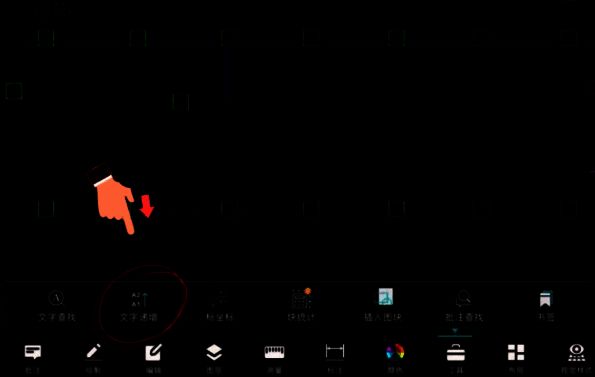
3、在底部菜单栏中点击【工具】—【文字递增】。

浩辰CAD看图王点击文字递增操作配图

浩辰CAD看图王点击文字递增操作配图

4、在图纸中选择需要递增的文字,在弹出的【文字递增】对话框中点击【确定】。
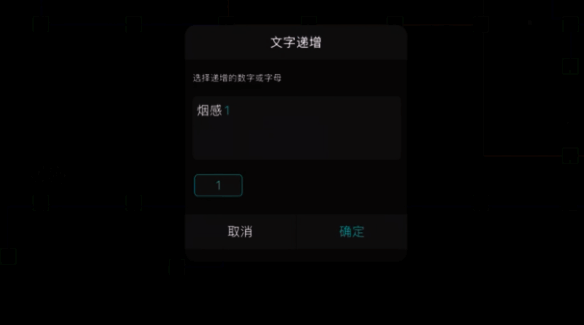
浩辰CAD看图王选择文字并确定递增配图

浩辰CAD看图王选择文字并确定递增配图

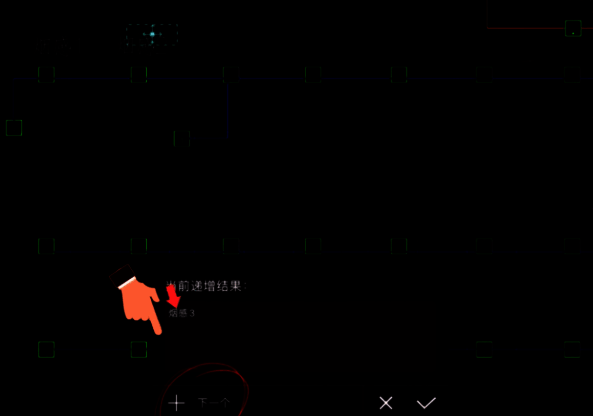
5、把递增结果拖动到指定位置,点击【下一个】就可以连续进行递增操作。

浩辰CAD看图王拖动递增结果及连续递增操作配图

浩辰CAD看图王拖动递增结果及连续递增操作配图
排行榜