在使用Photoshop时,不少用户有调整工作区背景色的需求,却不清楚具体操作方法。接下来,就为大家详细介绍设置Photoshop工作区背景色的方法,有需要的小伙伴快来看一看吧!

Photoshop设置工作区背景色的方法
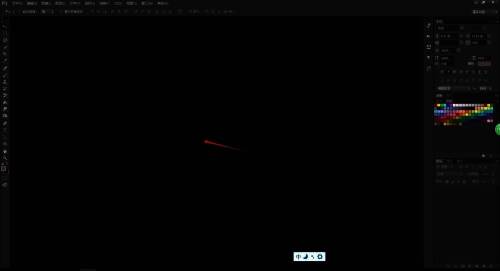
第一步:先打开Photoshop软件,进入其初始页面。此时,初始页面的颜色是Photoshop自身的风格色,我们要先进入工作页面(如图所示)。
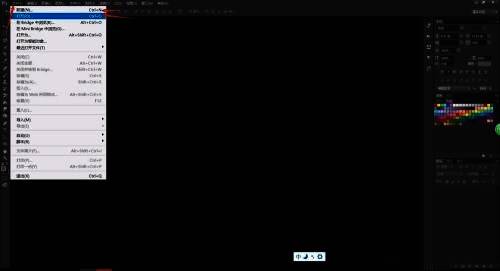
第二步:点击Photoshop上方菜单栏中的“文件”选项,从中选择“新建”或者“打开”,开启任意一个画布,这样就能进入Photoshop的工作页面(如图所示)。
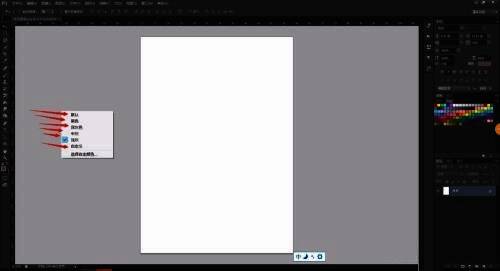
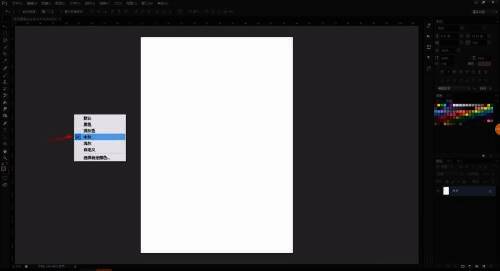
第三步:进入Photoshop工作页面后,会发现画布旁边的颜色是灰色。我们在工作区的空白位置点击鼠标右键,系统就会弹出一系列颜色设置选项(如图所示)。
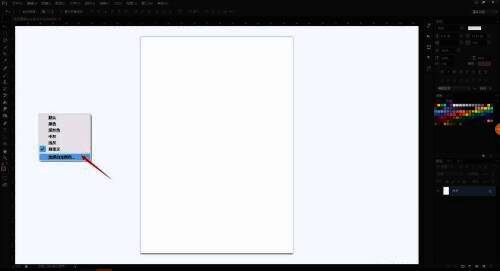
第四步:Photoshop的默认颜色大多是灰色系。如果我们想设置其他颜色,点击“选择自定颜色”,就可以进行颜色设置了(如图所示)。
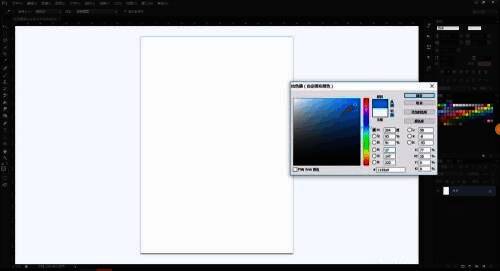
第五步:系统会弹出颜色设置窗口,我们通过拖动鼠标来选择想要的工作区背景色,从而完成背景色的自定义设置(如图所示)。
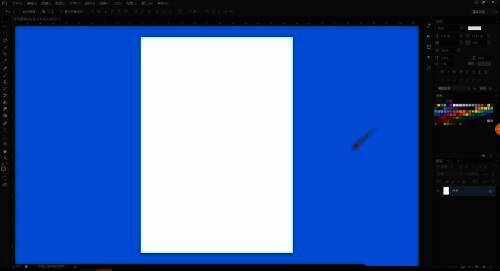
第六步:设置好自定义颜色后,在菜单中选择“自定义”,工作区的背景颜色就会变成我们所设置的颜色(如图所示)。
第七步:在Photoshop中,工作区背景最好使用以灰色系为主的颜色。这样做能让我们更客观地对图片进行修改处理,避免背景色影响对图片的观赏(如图所示)。
以上就是关于Photoshop如何设置工作区背景色的全部内容,希望能对大家有所帮助。

