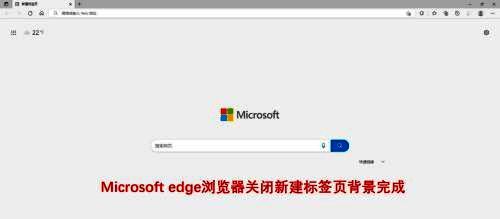
不少用户在使用电脑自带的Microsoft Edge浏览器时,不清楚怎样管理新建标签页背景。在此,特意为大家整理了一份详细的步骤指南,还不了解操作方法的小伙伴们,赶紧来瞧瞧吧!

Microsoft Edge浏览器关闭新建标签页背
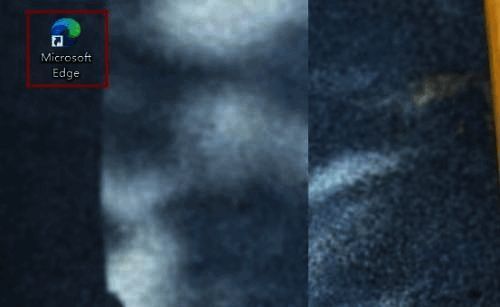
第一步:双击启动Microsoft Edge浏览器,具体界面如下图所示;
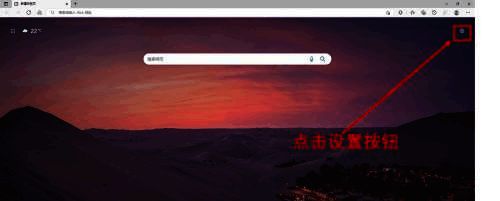
第二步:进入新建标签页,可参考下图;

第三步:点击设置按钮,该操作界面见下图;
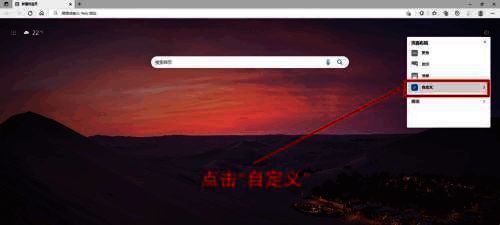
第四步:点击“自定义”选项,如下图所示;
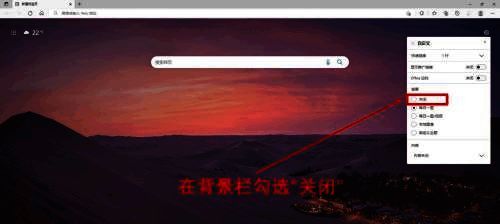
第五步:在背景栏中勾选“关闭”,界面示例如下;
第六步:至此,Microsoft edge浏览器关闭新建标签页背景的操作完成,最终界面如下图所示。