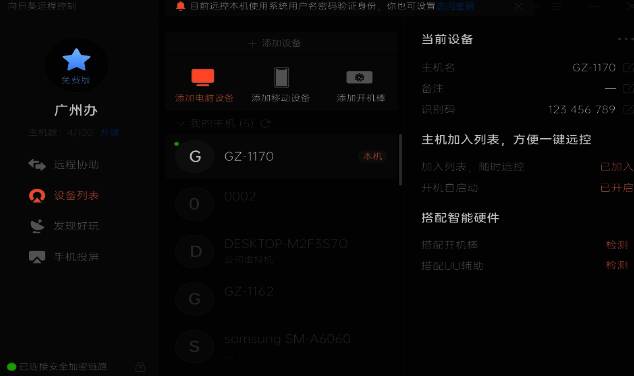
向日葵远程作为一款备受欢迎的远程控制软件,功能丰富且全面。当我们使用向日葵远程软件时,是能够进行录像操作的。下面将为大家详细介绍具体的操作方法,希望能对大家有所帮助!
向日葵远程录像的方法
第一步
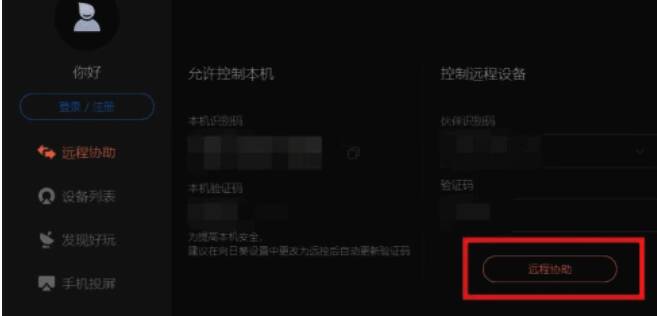
首先,打开向日葵远程控制软件的客户端,无论是电脑端还是手机端都可以。在客户端中输入要控制的远程设备的识别码以及对应的验证码。这里的识别码和验证码是在远程设备的向日葵软件里设置好的,它们的作用是唯一识别该设备,并且允许其他设备对其进行远程访问。
第二步
当正确输入识别码和验证码之后,点击连接按钮,接着等待远程设备做出响应并建立连接。一旦连接成功,你就能够开始对该设备进行远程控制了。
第三步
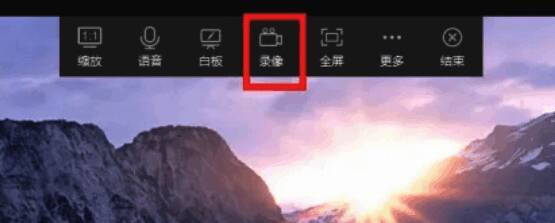
成功进入远程操作界面后,你会在界面上方或者某个工具栏里找到录像按钮。这个按钮的图标一般是摄像机或者类似的图形。
第四步
点击录像按钮,这样就能启动录像功能。此时,向日葵远程控制软件会开始录制远程设备的屏幕活动。
第五步
录像功能启动后,你可以像平常一样进行远程操作,所有的屏幕活动都会被录制下来。在录像过程中,如果软件支持相关设置,你还能根据自身需求调整录像的分辨率、帧率等参数。
第六步
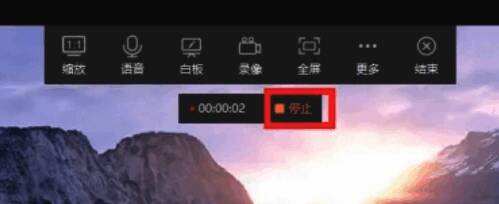
当你完成录像或者需要停止录像时,找到界面上的停止按钮并点击。这个停止按钮通常和录像按钮相邻或者处于相似的位置。停止录像后,向日葵远程控制软件会提示你保存录像文件。你可以自行选择保存的位置和文件名,然后点击保存按钮。录像文件就会被保存到你指定的位置,之后你可以使用任意视频播放器来播放这个录像文件。

