不少人在运用Photoshop软件时,对浮雕效果情有独钟,不得不承认,它呈现出的效果确实美轮美奂。那么,是否还有小伙伴不清楚该如何使用浮雕效果呢?下面为大家带来详细的教程,赶紧一起来瞧瞧吧!
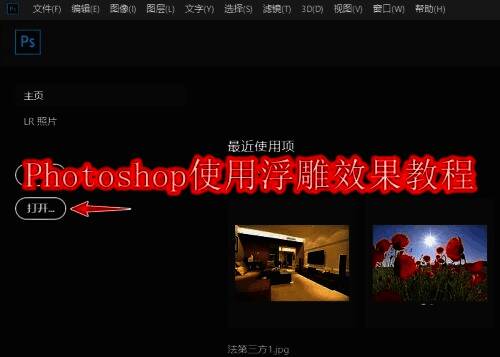
Photoshop使用浮雕效果教程
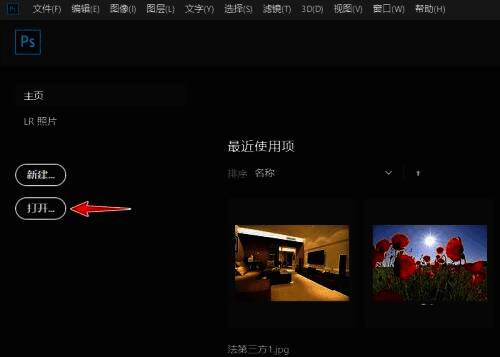
第一步:在Photoshop的主页上,打开需要处理的图像文件(如图所示)。
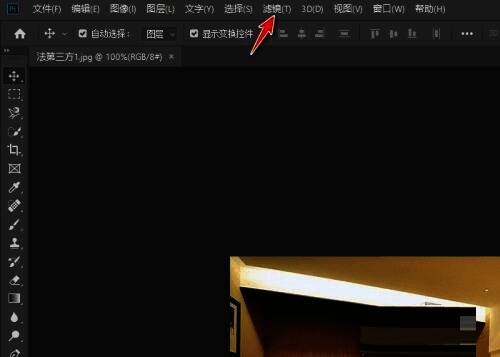
第二步:在Photoshop的主界面中,点击“滤镜”选项(如图所示)。
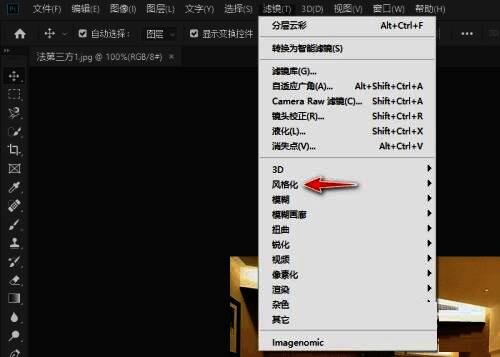
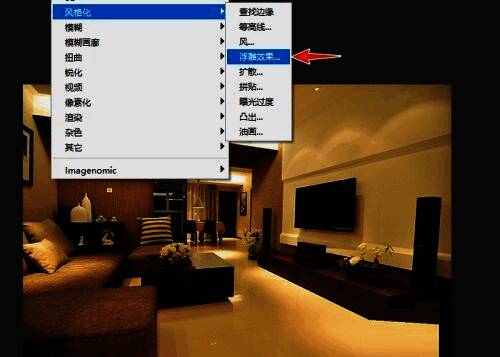
第三步:接着,点击“风格化”选项(如图所示)。
第四步:再点击“浮雕效果”(如图所示)。
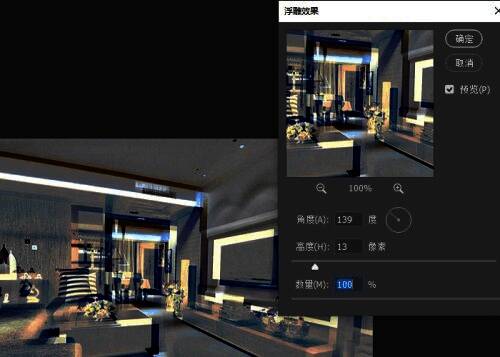
第五步:将浮雕效果设置里的高度调整至140左右,像素调整到15左右即可(如图所示)。
以上便是为大家带来的Photoshop使用浮雕效果的全部内容,希望能对大家有所帮助。

