WPS软件作为一款备受用户喜爱的办公工具,具备强大的功能。在进行文档编辑时,它会自动编号,那该如何取消这种自动编号呢?下面为大家详细介绍WPS取消自动编号的方法,一起来了解一下!

wps怎么取消自动编号
方法一:临时取消自动编号
快速连按两次Enter键:
这是一种简单直接的方式。当你想取消某个段落的自动编号时,在该段落之后快速按下两次Enter键,就能插入一个空行,从而中断自动编号。
使用快捷键Ctrl + Q:
把光标定位在需要取消编号的段落内,接着按下Ctrl + Q键,可迅速取消该段落的自动编号。
方法二:永久取消自动编号
通过选项设置取消:
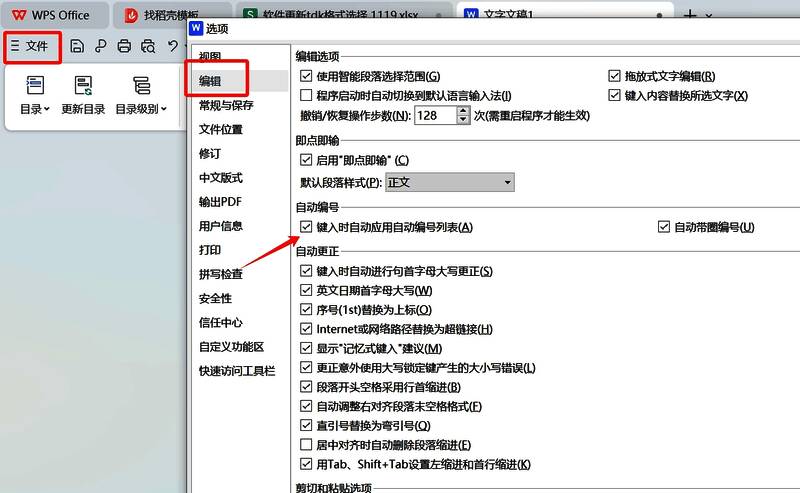
打开WPS文档,点击左上角的“文件”菜单。
在下拉菜单里选择“选项”按钮。
在弹出的对话框中,选择“编辑”选项卡。
在“自动编号”部分,取消勾选“键入时自动编号列表”和“自动带圈编号”这两个选项。
点击“确定”按钮保存设置。
如此一来,WPS的自动编号功能就会被永久关闭,除非你再次手动开启它。
方法三:使用格式刷或清除格式
使用格式刷:
先选中一个没有编号且格式符合你需求的段落。
在“开始”选项卡中,找到“格式刷”图标并点击。
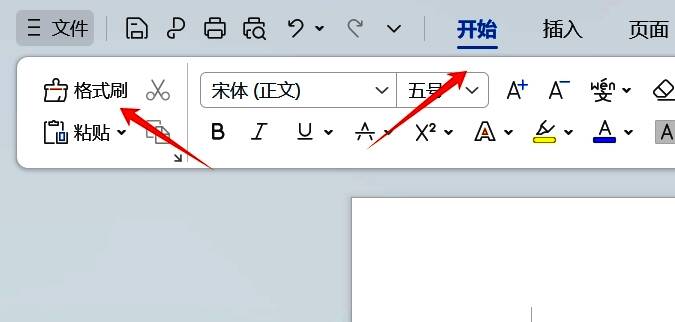
然后用格式刷点击需要去掉编号的段落,编号就会被取消,同时该段落的格式会与选中的无编号段落保持一致。
清除格式:
在“开始”选项卡中找到段落部分的编号按钮。
点击编号按钮,并选择“无”来取消当前段落的编号。
或者,你也可以在样式窗格中选择“清除格式”选项来移除自动编号。

