WinHex工具与数据恢复简介
WinHex是一款功能强大的十六进制编辑器,广泛应用于数据恢复、磁盘分析和文件系统修复等领域。它支持多种文件系统格式,适合需要深度操作硬盘和文件结构的用户。对于误删文件或丢失分区的情况,WinHex提供了一套完整的恢复方案,本文将带你一步步了解如何使用这款工具进行基础的数据恢复操作。

进入磁盘管理查找异常区域
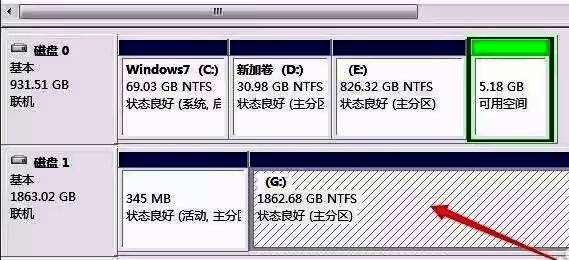
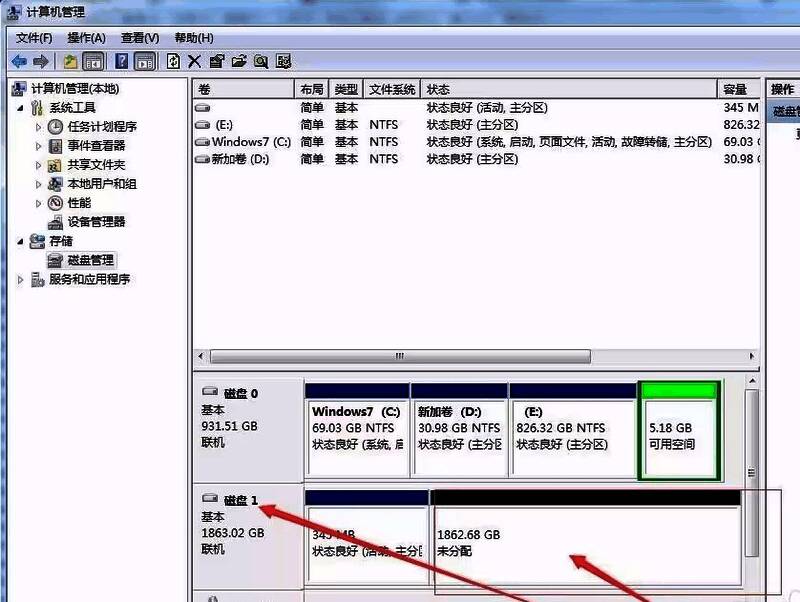
在开始恢复之前,首先通过“计算机管理”中的“磁盘管理”工具查看当前硬盘状态。若发现存在未分配空间,则可能是曾经的分区被误删或损坏,这一步为后续恢复提供了关键线索。
启动WinHex并选择目标磁盘
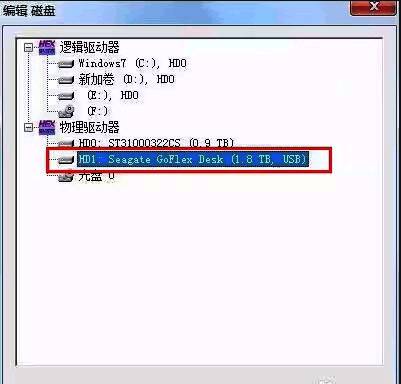
打开WinHex软件后,按下F9键调出物理磁盘选择界面,从中挑选需要处理的硬盘设备。建议优先选择已知存在问题的目标磁盘进行深入分析。
定位文件系统大小信息
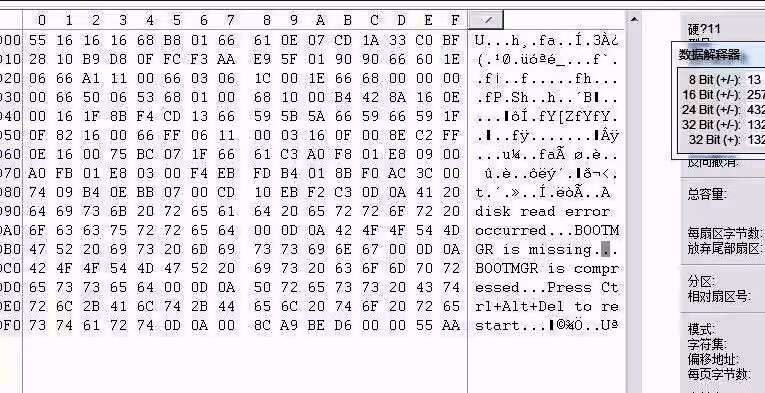
滚动至磁盘最低可用扇区,仔细观察并记录下文件系统的总扇区数。这一数值对后续计算起始扇区至关重要。
计算文件系统起始扇区号
根据当前所在扇区编号以及记录下来的总扇区数量,手动进行数学运算得出正确的文件系统起始位置。确保计算无误是成功恢复的关键步骤之一。
验证起始扇区是否准确
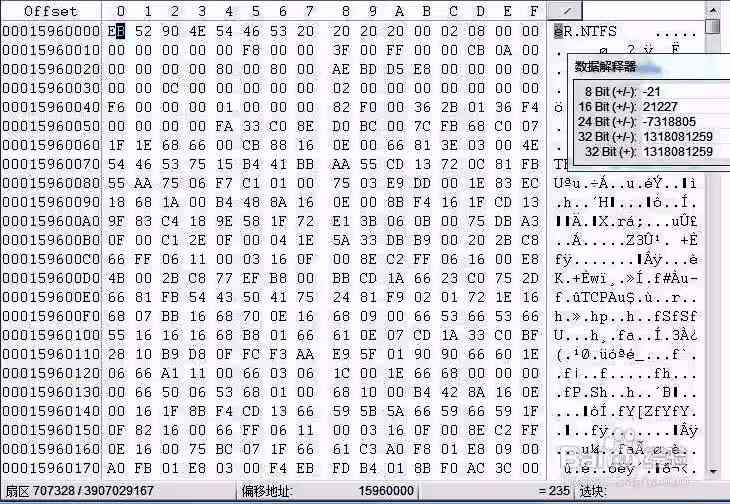
跳转到推算出的起始扇区地址,检查是否存在正常的DBR(Disk Boot Record)引导记录。如果能看到标准结构信息,说明起始点设置正确。
修改分区表参数
返回磁盘0号扇区,将之前获得的起始扇区号及总扇区数填入对应分区表条目中,完成逻辑结构重建。
保存更改并刷新磁盘状态
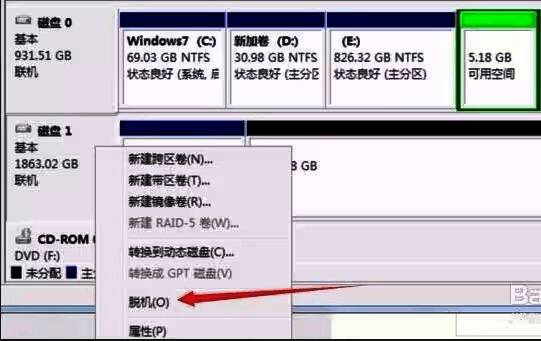
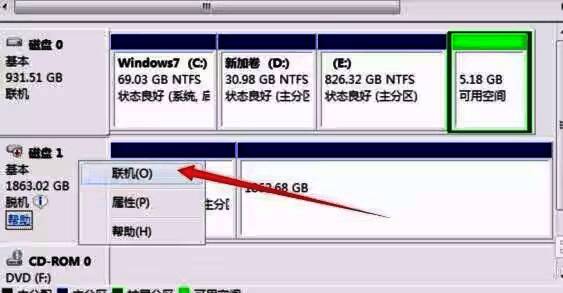
使用快捷键CTRL+S保存所有改动,随后切换回磁盘管理界面执行脱机再联机操作以刷新分区识别状态。
确认分区恢复效果
最后再次查看磁盘管理器,确认原本丢失或损坏的分区是否已经重新出现,并可正常访问其中内容。