若想在猎聘APP里完成公司屏蔽设置,可按如下步骤操作:首先打开猎聘APP,进入“我的”页面。接着,在页面中找到并点击“求职隐私”设置选项。随后,选择“屏蔽公司”这一功能入口。之后,点击“添加屏蔽公司”按钮,此时会弹出输入框,你可以输入想要屏蔽的公司名称或者简称。最后,点击“确认”按钮,就能成功完成屏蔽设置。通过这样的操作,能有效避免那些你不希望联系你的公司看到你的求职信息。
猎聘怎么添加屏蔽公司?
1、打开手机中的猎聘APP,点击界面下方的“我的”选项。

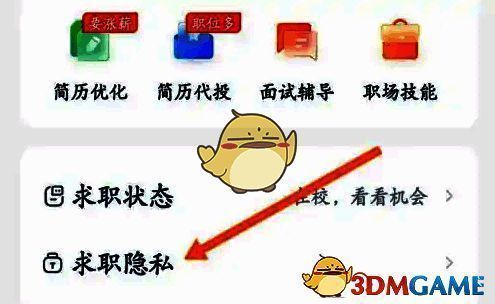
2、在“我的”页面里,点击下方的“求职隐私”选项。
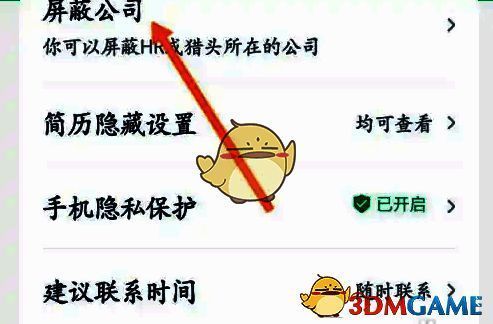
3、进入“求职隐私”页面后,点击上方的“屏蔽公司”。
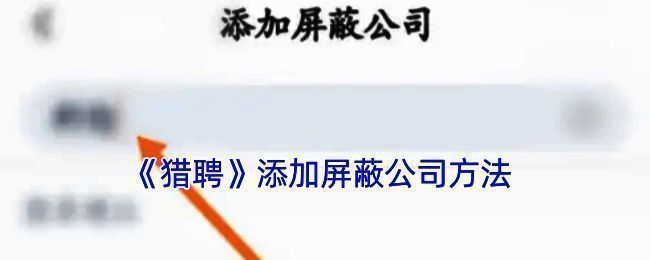
4、在“屏蔽公司”页面,点击下方的“添加屏蔽公司”。

5、在弹出的输入框中,输入你想要屏蔽的公司信息。

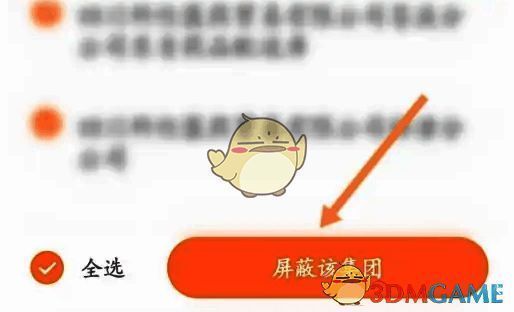
6、输入完成后,点击下方的“屏蔽该集团”即可完成操作。