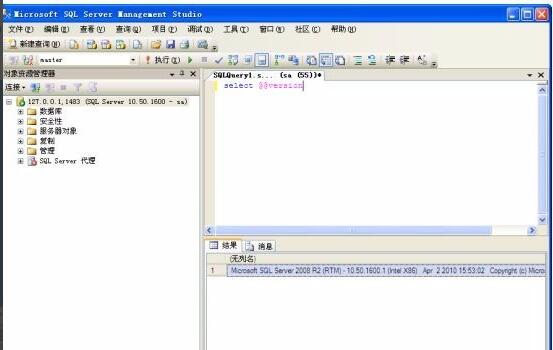
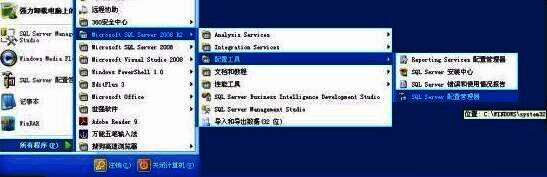
找到配置工具入口
在完成SQL Server 2008 R2的安装之后,用户需要通过系统开始菜单进入配置流程。点击电脑左下角“开始”按钮,在程序列表中找到“SQL Server 2008 R2”,随后选择“配置工具”选项。
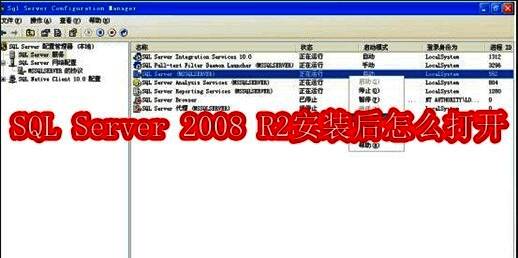
进入SQL Server配置管理器
在配置工具界面中,点击“SQL Server配置管理器”,该工具将帮助我们设置数据库服务的基本运行参数。
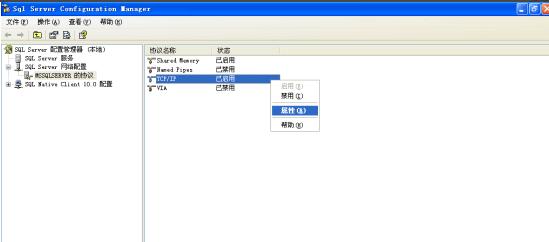
启用TCP/IP协议
在左侧导航栏中选择“SQL Server网络配置”,展开后点击“MSSQLSERVER”实例。找到“TCR/IP”协议(应为TCP/IP笔误),右键选择“属性”进行设置。
配置IP地址与启用状态
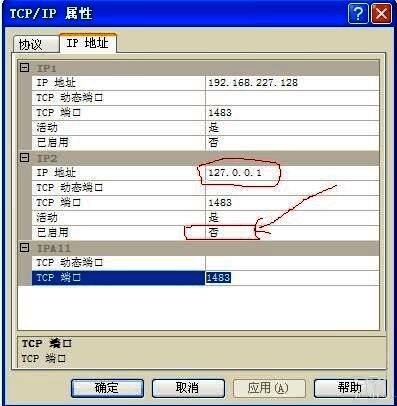
在弹出的TCP/IP属性窗口中,切换到“IP地址”标签页。找到IP地址为127.0.0.1的条目,将其“已启用”选项设为“是”,确认设置后点击“确定”保存。
重启SQL Server服务生效配置
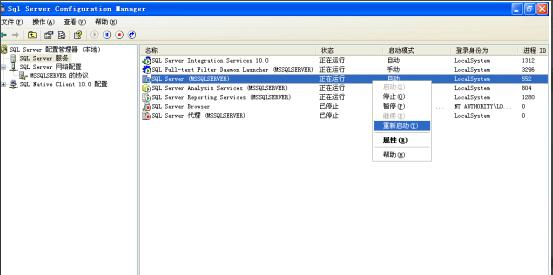
返回主界面,点击“SQL Server服务”选项,右键“SQLSERVER”服务,选择“重启”以使新配置生效。
启动SQL Server Management Studio
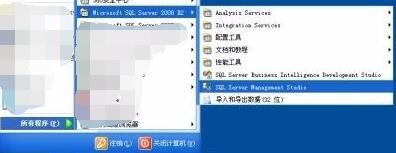
再次回到“开始”菜单,进入“Microsoft SQL Server 2008 R2”程序组,点击“SQL Server Management Studio”启动数据库管理工具。
使用IP加端口方式连接数据库
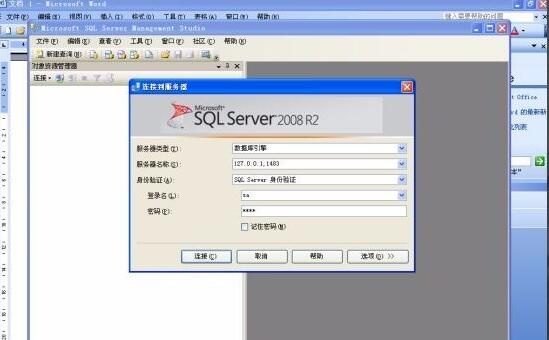
在登录界面输入服务器名称时,请使用格式“IP地址,端口号”,例如:127.0.0.1,1483,确保成功连接数据库。
外部连接注意事项
当其他软件需要连接此SQL Server实例时,若数据库监听端口非默认的1433,则必须使用“IP+端口”的方式连接,以确保通信正常。