软件简介与安装准备
SQL Server 2014作为微软推出的一款经典数据库管理系统,广泛应用于企业级数据管理与开发领域。对于许多初学者和开发者来说,掌握其安装流程是入门的第一步。本文将详细介绍SQL Server 2014的安装步骤,帮助你快速完成部署。
启动安装程序
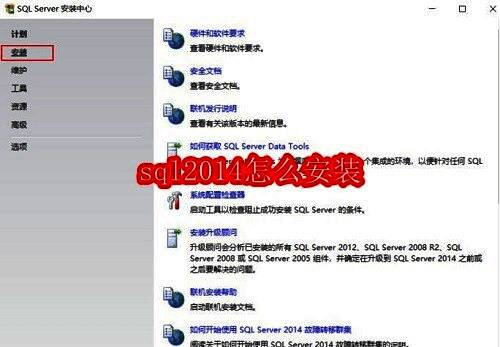
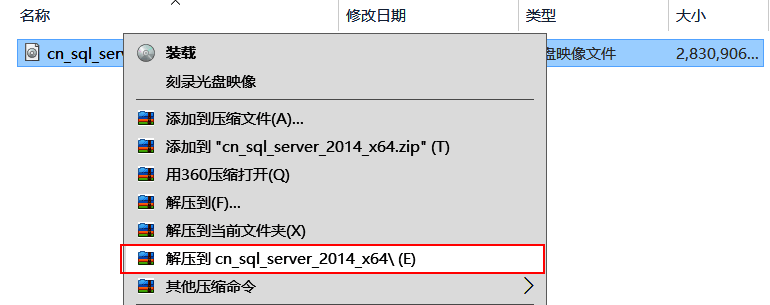
首先,解压下载好的“cn_sql_server_2014_X64”安装包,进入解压目录后双击运行“setup.exe”文件,启动安装向导。
选择安装类型
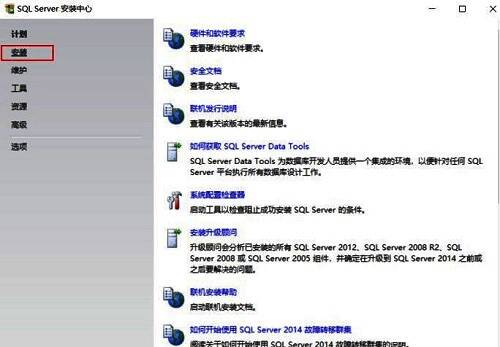
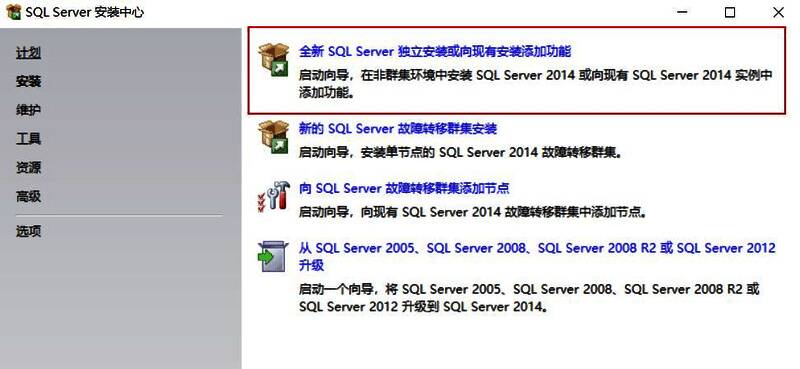
在安装界面中点击“安装”,随后选择“全新 SQL Server 独立安装或向现有安装添加功能”,进入下一步设置。
输入产品密钥
接下来选择“输入产品密钥”,输入通用密钥“27HMJ-GH7P9-X2TTB-WPHQC-RG79R”,然后点击“下一步”继续安装流程。
接受许可条款
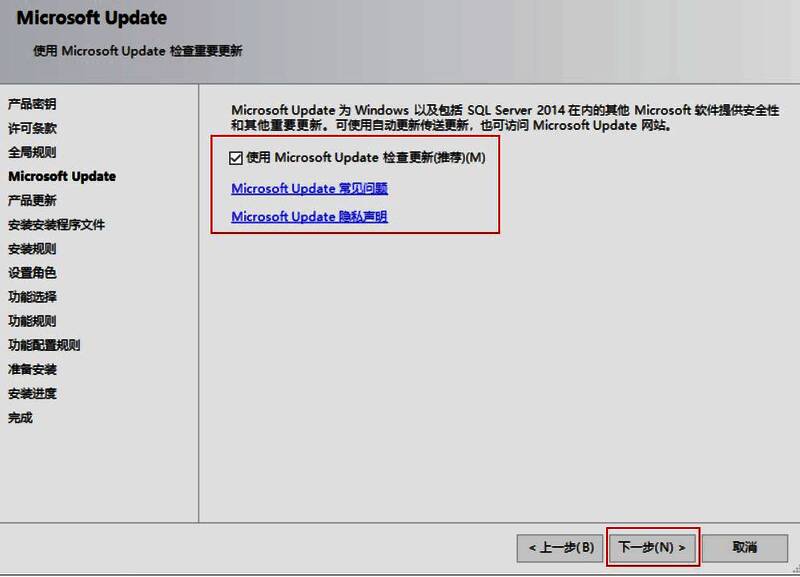
勾选“我接受许可条款”,点击“下一步”。此时可以选择是否检查更新,建议根据网络状况决定是否进行此操作。
安装状态检测
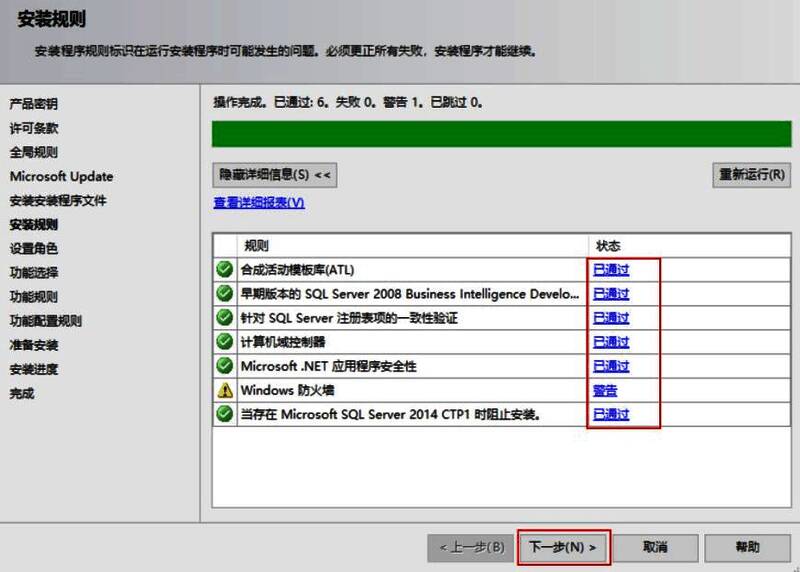
系统将自动进行状态检测,待所有状态显示为“已完成”后,点击“下一步”进入功能选择阶段。
选择安装功能模块
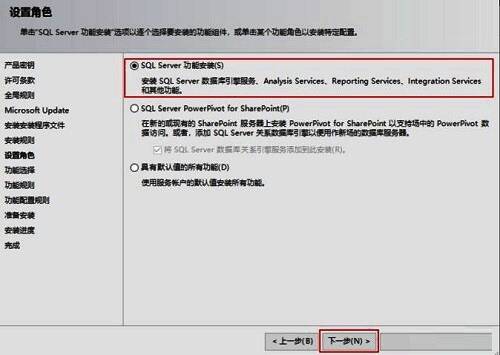
选择“SQL Server 功能安装”选项,点击“下一步”继续。
设置安装路径
建议不要将SQL Server安装在C盘,可在其他分区新建一个SQL文件夹,并将安装路径设置在此处,完成后点击“下一步”。
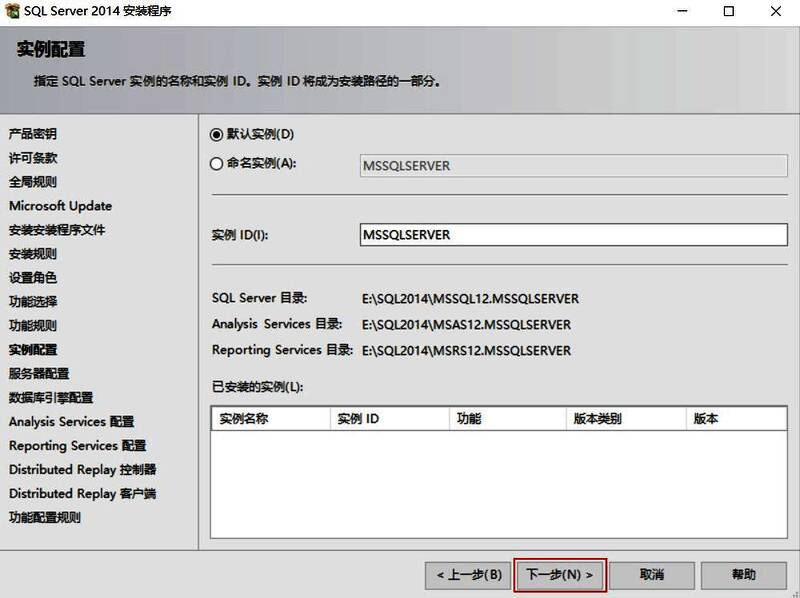
身份验证与用户配置
选择“Windows身份验证模式”,点击“添加当前用户”,然后点击“下一步”继续。
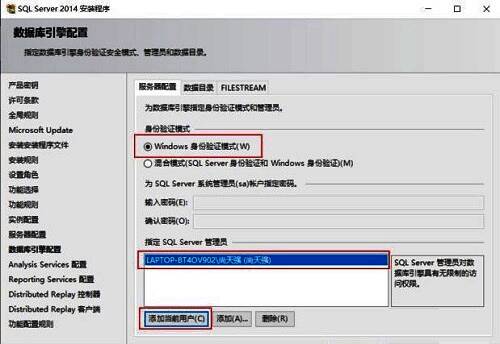
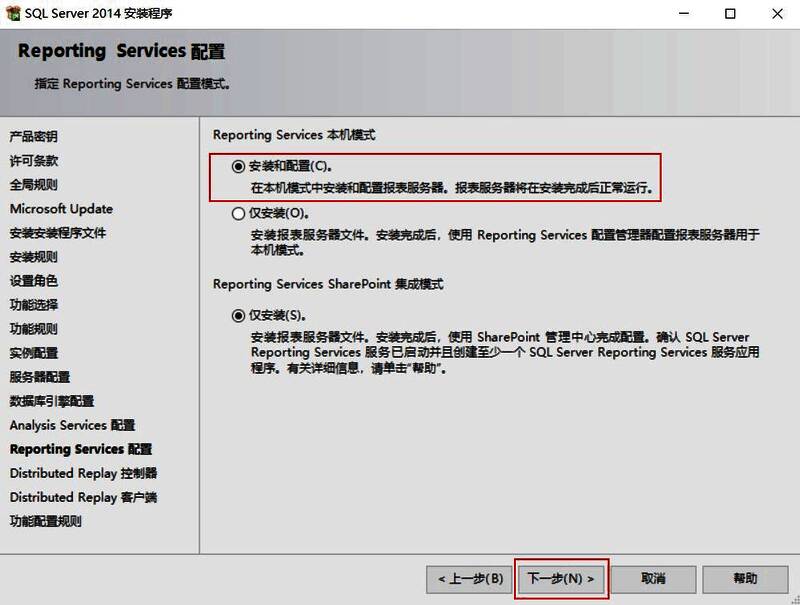
安装与配置选择
再次点击“添加当前用户”,然后选择“安装和配置”中的“仅安装”选项,点击“下一步”。
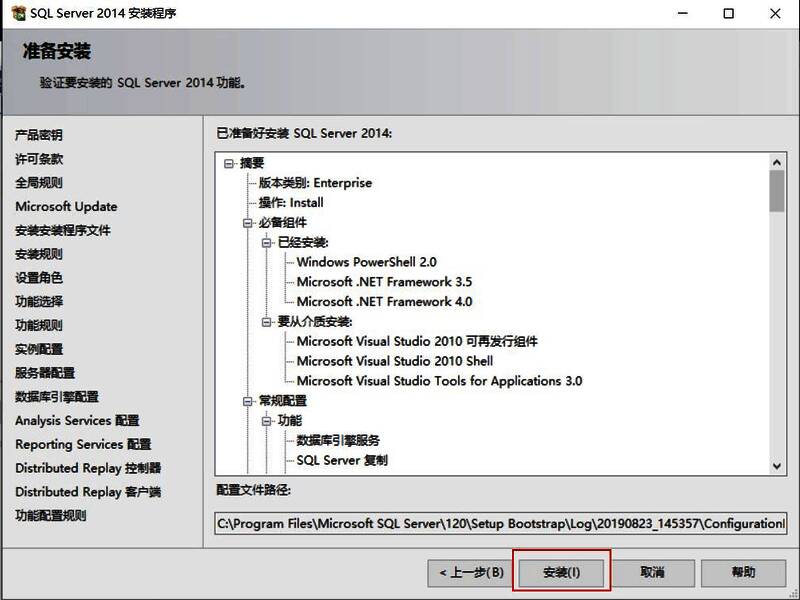
开始正式安装
点击“下一步”,随后点击“安装”,系统将开始安装过程,该过程可能耗时较长,请耐心等待。
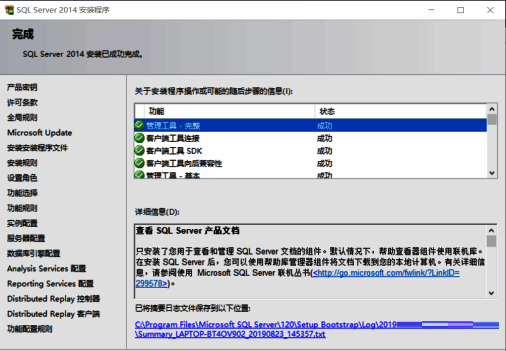
安装完成
当安装完成后点击“关闭”按钮退出安装程序。
启动SQL Server管理工具
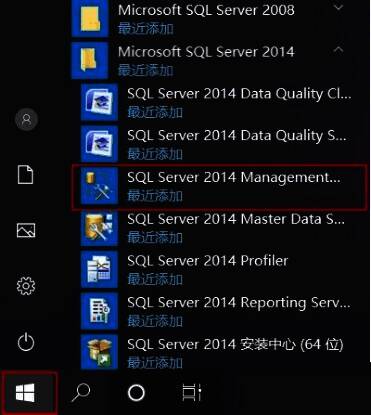
点击“开始”菜单图标,找到“SQL Server 2014 Management Studio”并点击运行。
连接数据库服务
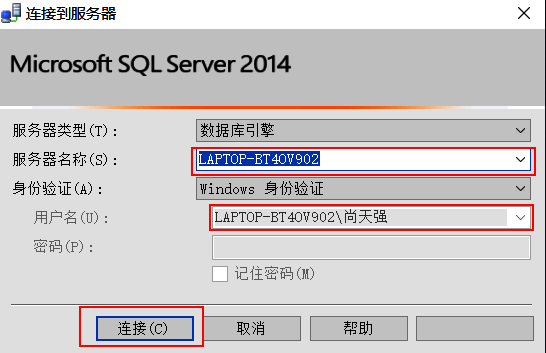
打开后点击“连接”按钮,即可成功进入SQL Server主界面开始使用。
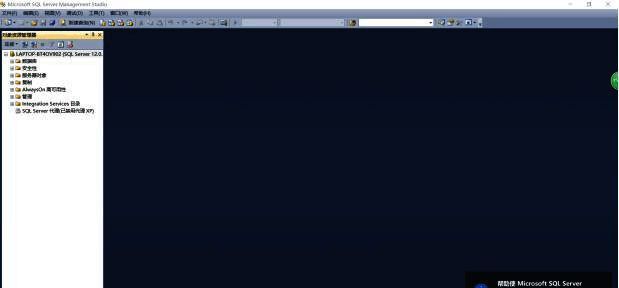
成功进入主界面
连接成功后,将看到SQL Server 2014的主界面,可以开始进行数据库的创建与管理操作。