软件环境与项目准备
Keil C51作为广泛应用于8051系列单片机开发的集成开发环境(IDE),其强大的编译器和调试功能深受嵌入式开发者喜爱。在开始创建项目之前,建议用户先确认已正确安装Keil uVision,并准备好所需的硬件型号信息,例如常见的STC 89C52RC等。
启动Keil并进入项目创建界面
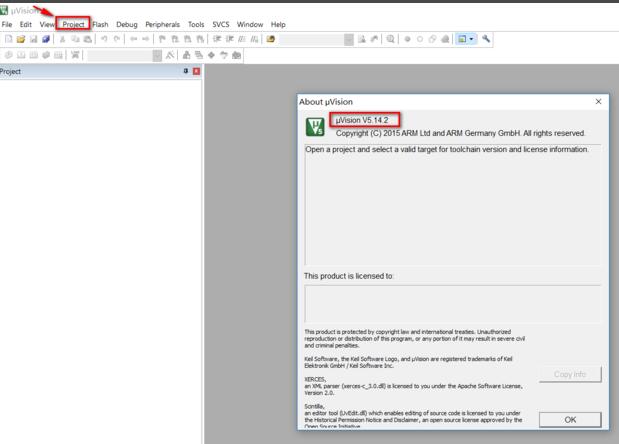
打开Keil uVision后,在顶部菜单栏找到“Project”选项并点击,随后在下拉菜单中选择“New uVision Project...”,这将引导你进入全新的项目创建流程。
设置项目保存路径与名称
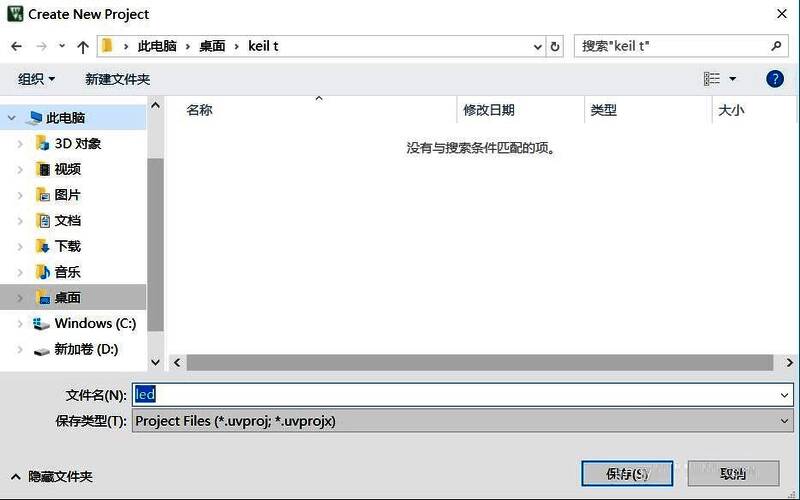
接下来需要为项目指定一个清晰、易管理的存储位置。建议新建一个专门用于存放该项目的文件夹,避免路径中包含中文字符或空格,以防止后续编译过程中出现错误。项目名称也应保持英文命名,便于系统识别。
选择目标单片机型号
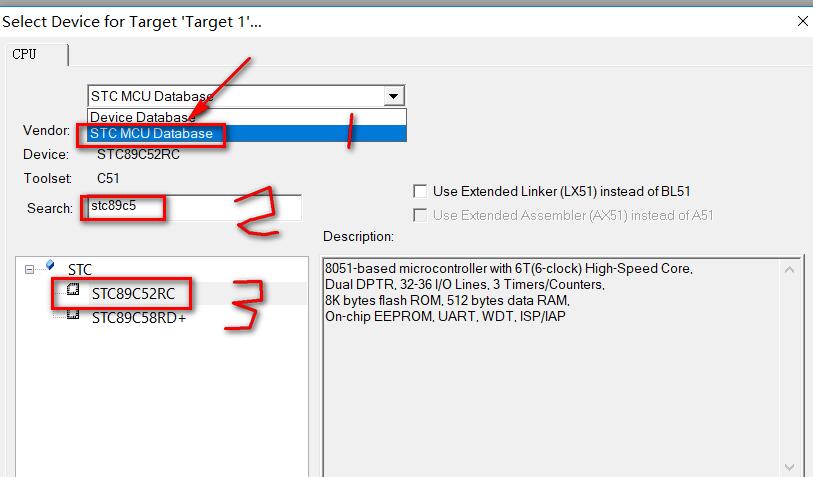
在弹出的设备数据库窗口中,可以选择对应的单片机品牌与型号。以常用的STC 89C52RC为例,可在搜索框中输入关键词进行查找,选中后点击OK完成型号配置。
添加启动文件与初始化配置
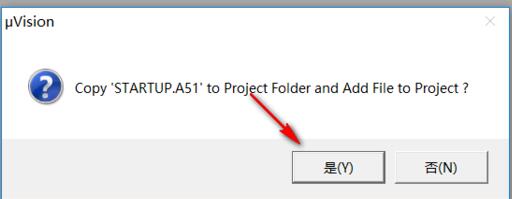
系统会询问是否自动添加启动代码文件(Startup File),该文件对于程序运行至关重要,通常建议点击“Yes”进行添加,以便后续开发更加顺利。
创建主程序文件main.c
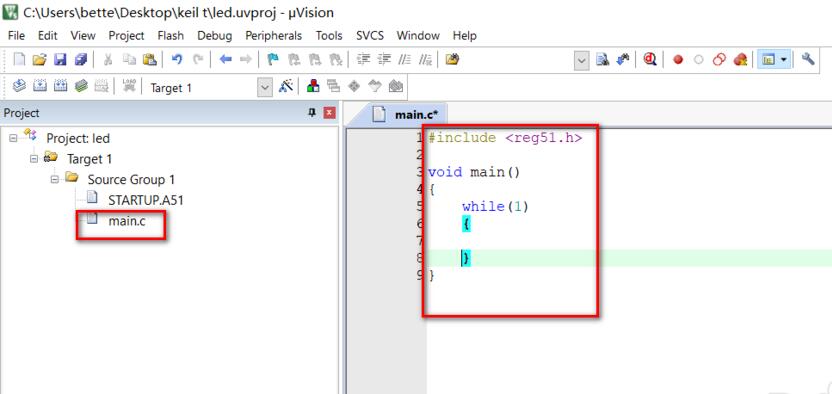
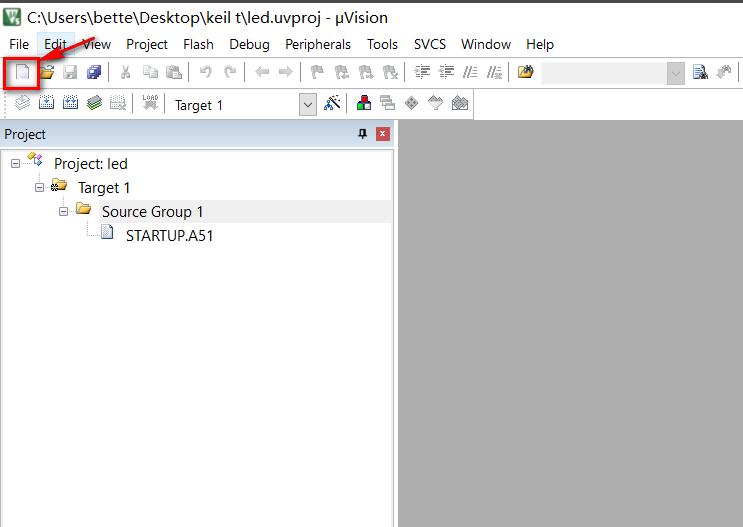
项目建立完成后,下一步是添加程序源文件。点击工具栏的新建文件图标,创建一个新的C语言文件,命名为main.c,这是大多数项目的主函数入口。
将源文件加入项目结构
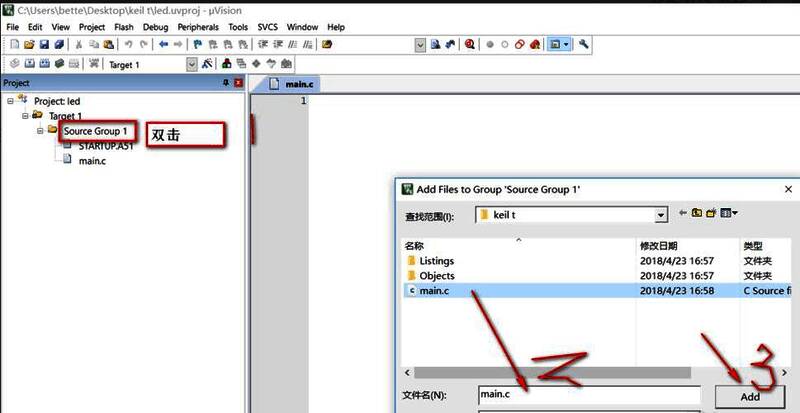
虽然已经创建了main.c文件,但此时它尚未被纳入项目结构中。双击左侧项目管理器中的“Source Group 1”文件夹,通过添加文件的方式将main.c导入至项目中,使其成为可编译的一部分。
编写主程序并完成构建
一切准备就绪后,就可以在main.c中编写你的主程序代码了。从简单的LED闪烁控制到复杂的通信协议实现,均可在此基础上展开。完成代码编写后,点击编译按钮生成可执行文件,即可下载至目标单片机进行测试。