软件功能简介
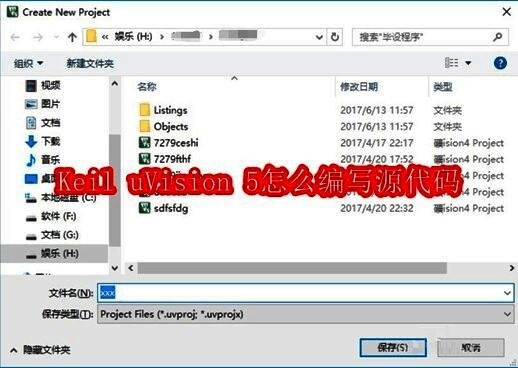
创建新工程
打开Keil uVision 5后,点击“File”菜单中的“New Project”选项,开始创建一个新的工程项目。
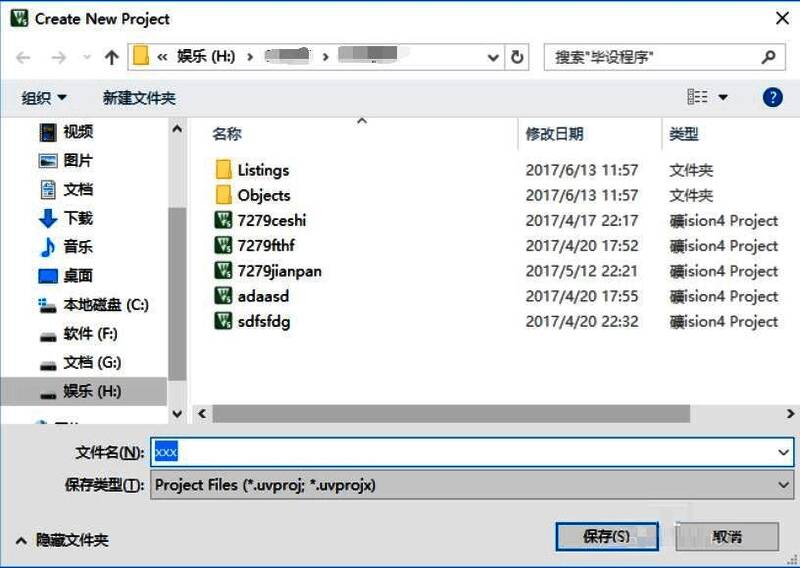
选择目标芯片型号
在弹出的设备选择窗口中,根据你的硬件平台选择合适的单片机型号。常见的如AT89C51系列芯片,适用于大多数基础嵌入式开发场景。
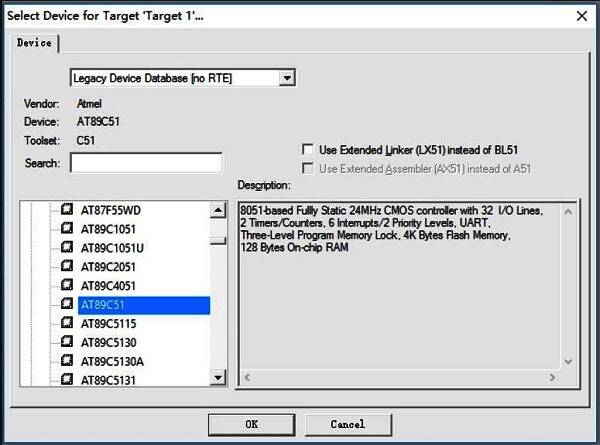
新建并保存源文件
接下来,右键点击左侧项目管理器中的Source Group 1,选择“Add New Item to Group”。根据你使用的编程语言选择新建.asm文件(汇编)或.c文件(C语言),并保存至合适路径。
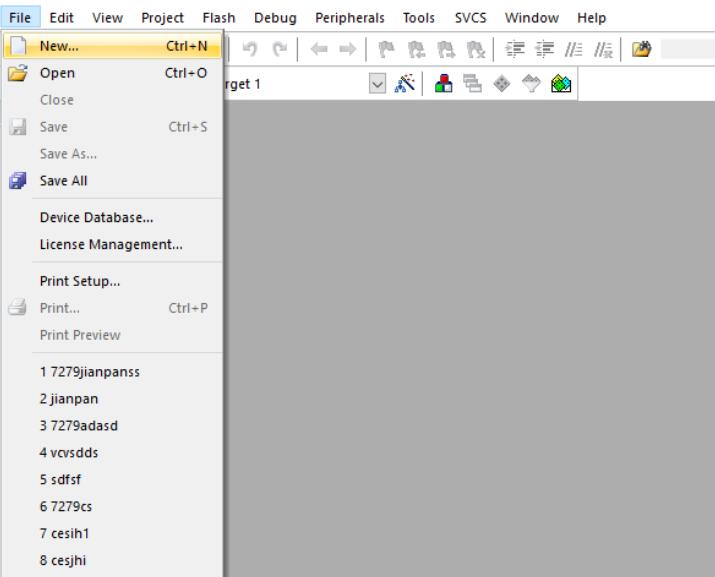
将文件加入项目组
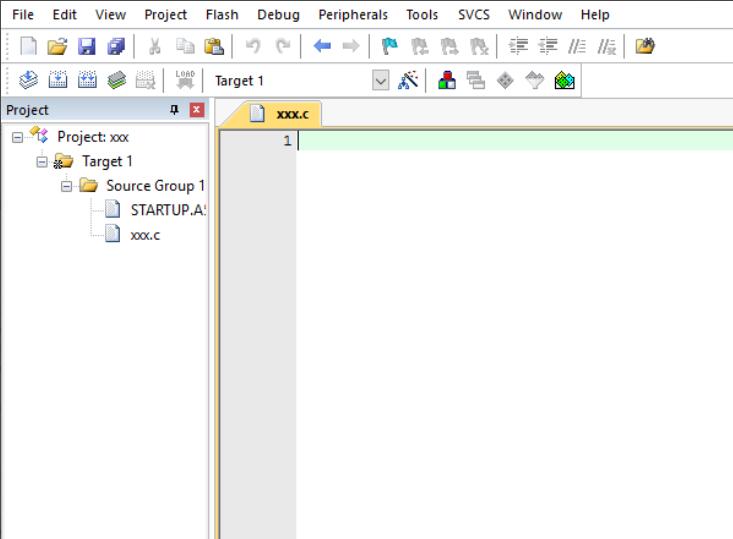
完成文件创建后,需将其手动添加到项目组中。右键点击Source Group 1,选择“Add Existing Files to Group”,找到并导入你刚刚保存的源文件。
编写代码并进行编辑
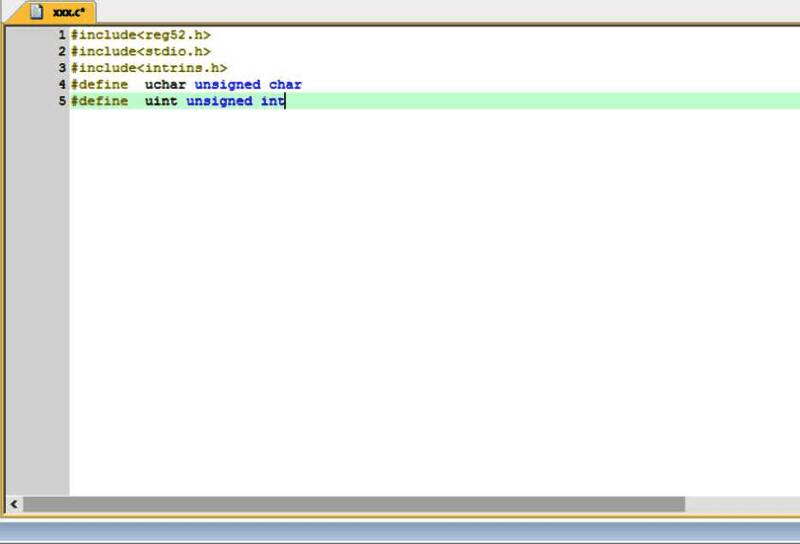
成功导入文件后,即可双击该文件进入代码编辑界面。根据你的需求编写或修改代码内容,确保语法结构清晰、逻辑正确。
编译检查错误
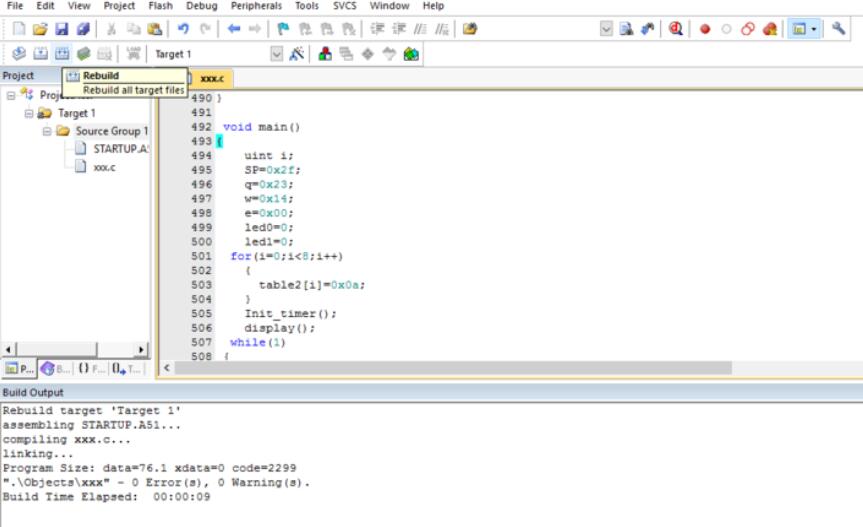
编写完成后,点击工具栏上的“Build”按钮对代码进行编译。若输出窗口显示无ERROR,则说明代码语法正确;若有报错,请根据提示定位并修正错误。
注意事项
在整个编写过程中,请务必确保前几步设置无误,否则可能导致后续代码无法正常编译运行。建议新手在熟悉流程后再尝试更复杂的项目开发。

