在Camtasia Studio软件里,我们能够依据自身的录制需求,对摄像头的大小进行修改。那么,具体该如何设置其大小呢?下面为大家带来相关介绍,想了解的小伙伴一起来看看吧!
Camtasia Studio摄像头大小设置
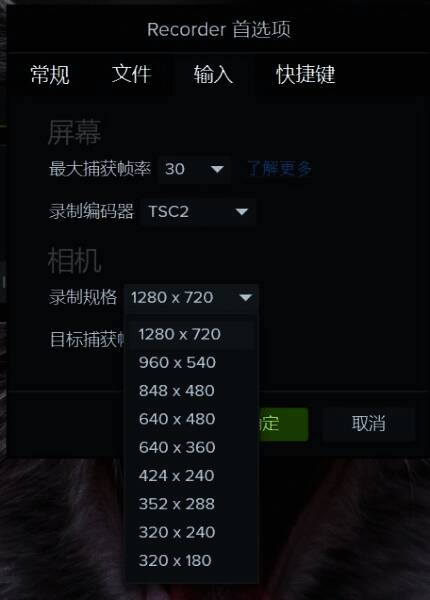
1、首先,点击页面左上角的“录制”按钮,打开录制选项窗口。接着,在上方菜单栏中找到“工具”并单击,然后选择“首选项”。在弹出的首选项对话框里,点击“输入”按钮,此时在下方就可以对相机的录制规格进行调整,大家可以按照自己的需求来更改。除此之外,还能够调整相机的目标捕获帧率(如图4所示)。
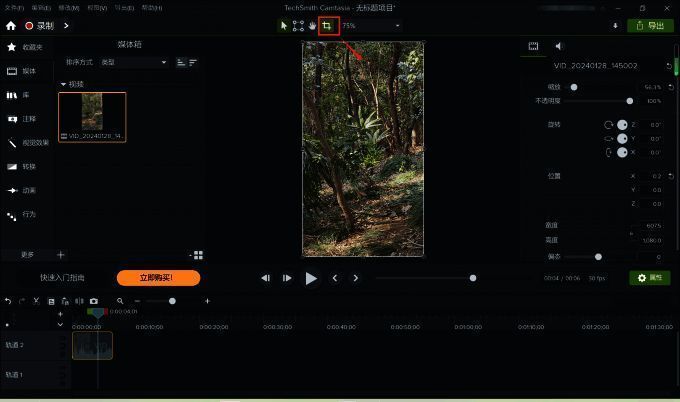
2、除了在录制过程中对摄像头大小进行设置之外,在视频剪辑阶段同样可以对摄像头大小进行调整。
先将编辑模式切换为裁剪模式,点击画面上方的裁剪按钮即可进入裁剪模式。之后,通过拖动画面四周来对摄像头大小进行调整(如图5所示)。
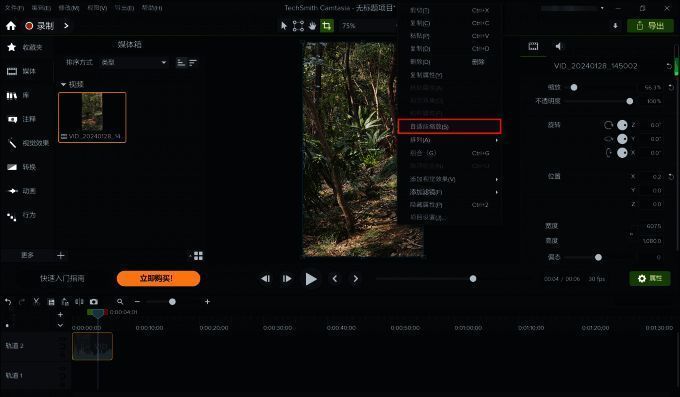
调整完成后,右键单击鼠标唤出菜单,在弹出的列表中选择“自适应缩放”,这样调整后的部分就会自动调整大小,铺满整个画面(如图6所示)。