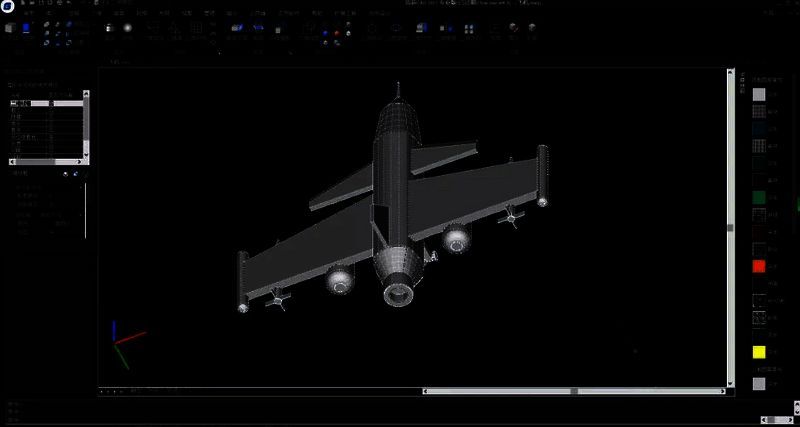
在浩辰CAD看图王软件里,我们能够依据实物来开展建模和绘制图片的工作,这是一款极具形象化的软件。下面为大家详细分享快速建模的具体步骤,快来一探究竟吧!
CAD设计拆解与分析
首先,要挑选适宜用于浩辰CAD建模的参照图,最好选取模型的三视图,这样有利于后续进行外轮廓的描绘以及比例建模。选好参照图之后,将图片导入浩辰CAD,具体操作方法如下。
CAD参考图导入方法一:直接复制粘贴。对参照图执行「Ctrl +C」、「Ctrl +V」的操作组合,直接把参照图复制粘贴到浩辰CAD中。
CAD参考图导入方法二:运用快捷命令。在命令行直接输入「imageattach」,然后回车,接着依据对话框的「路径查找」功能来导入图片文件。导入图片后,指定「参照点位置」和「比例」,之后回车确认。
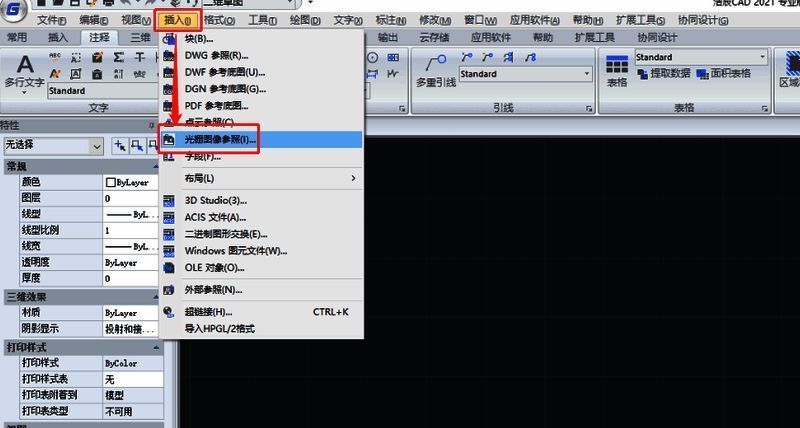
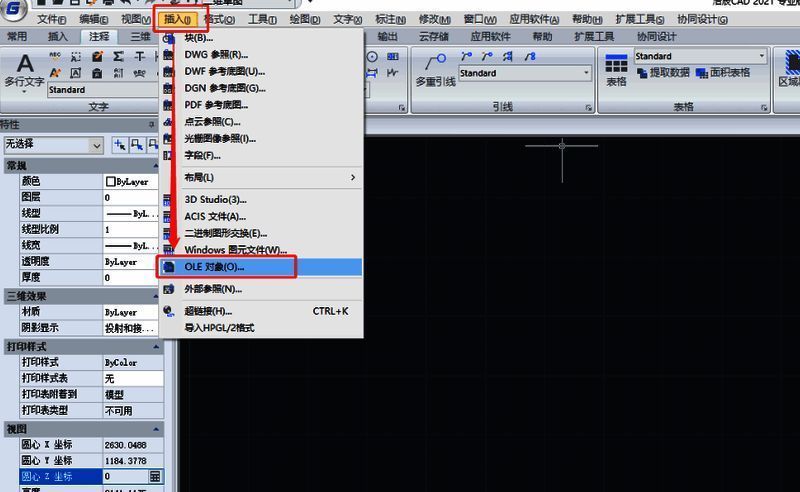
CAD参考图导入方法三:插入对象。在菜单栏依次选择「插入」—「OLE对象」—「图片」,然后选择需要导入的参照图即可。
完成CAD参照图的导入后,需要对模型进行CAD设计的拆解与分析。以飞机模型为例,它是由机身(前、中、后等三段)、机翼以及一些附件组成。建议按照先机身(中段—前段—后段),后机翼及其他附件的建模顺序进行绘制。
这样做能够有效缓解缺乏具体尺寸参数这一客观问题,通过机身的视觉比例和参照外轮廓来确定机翼以及其他附件的尺寸,进而提高CAD制图的效率和模型的准确度。
CAD快速建模实例操作
1、机身中段的绘制
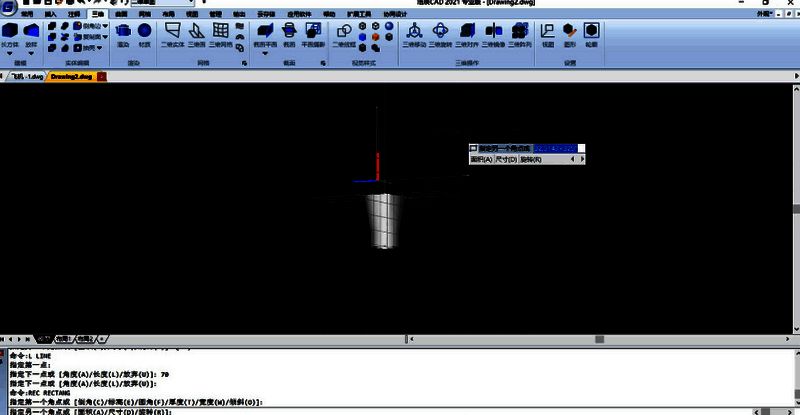
为了方便计算,可以将机身中段的长度设定为100mm,按照比例,横截面的长宽大致为30×20。从参考图可以看出,机身截面形状并非简单的矩形,大家可以参考一下下面的画法。
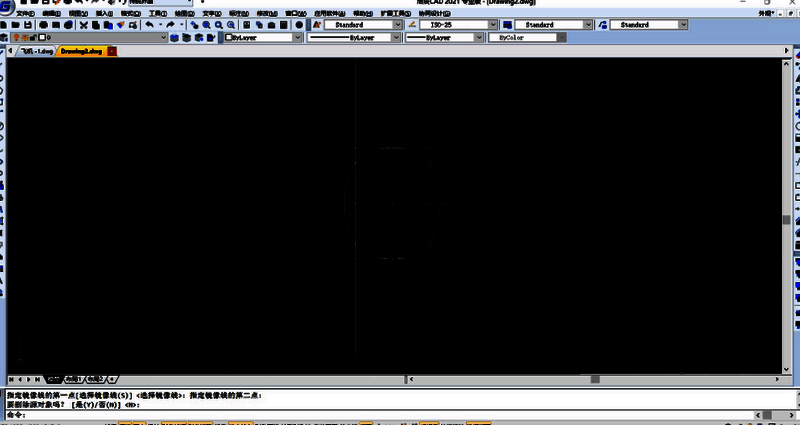
绘制完截面轮廓后,需要对其使用「J」合并命令进行处理,然后运用三维模块的「extrude」拉伸命令,将拉伸长度设置为100mm。
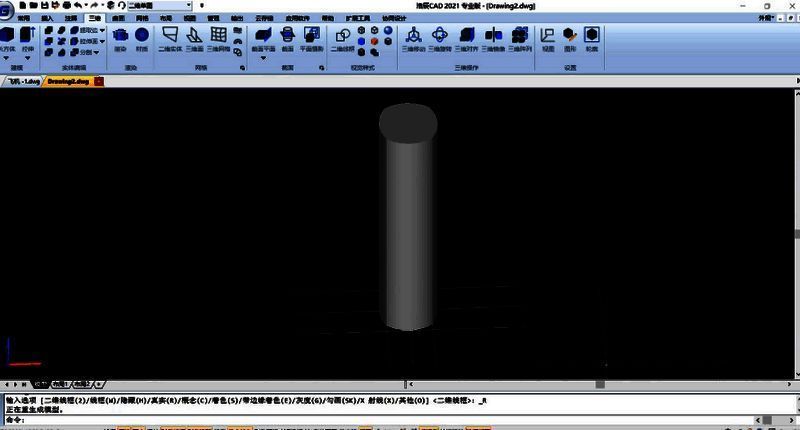
2、机身前段的绘制
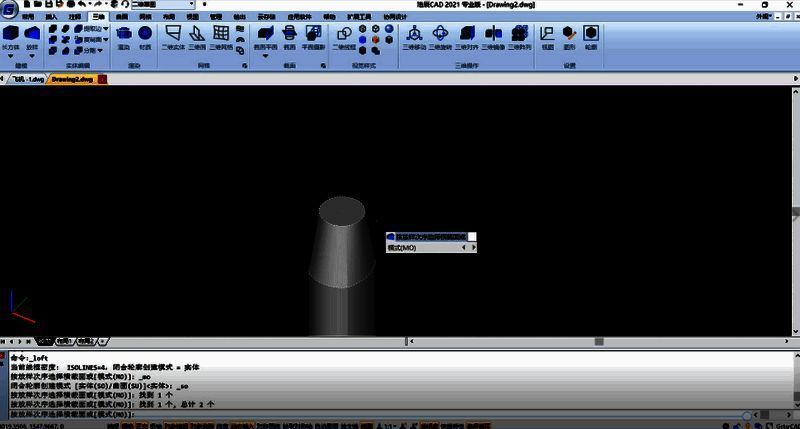
该部分的绘制需要使用「loft」放样命令,其效果类似于其他软件的「多截面」功能。在建模之前,可以先绘制一条中心线作为辅助线。具体操作如下。
3、机身后段的绘制
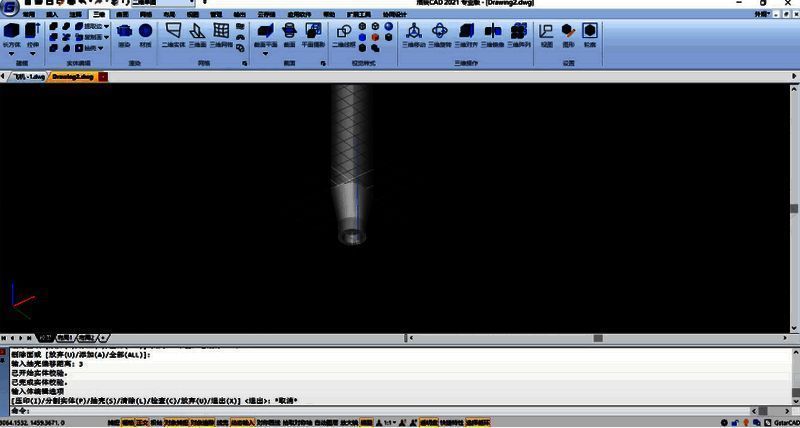
机身后段的绘制同样需要使用「loft」放样命令。在绘制后尾部时,需要进行一个「Solidedit」抽壳命令,壁厚可设置为3mm。
4、机翼及其他附件的绘制
首先,通过绘制辅助线来找到机翼的定位点,再使用「UCS」命令,将「坐标」定义到机翼的定位点处,并设置坐标系的「XY平面」为机翼截面所在平面。
绘制两个截面,使用「loft」放样命令来形成机翼。最后,使用倒斜角(CHAMFEREDGE)命令进行倒角处理,让机翼造型更有层次感。注意:遇到遮挡情况时,可选中遮挡绘图的元素,右击后将对象进行隐藏操作。
关于其他附件的绘制,可以通过绘制辅助线定位,调整「UCS」动态坐标系来绘制相关截面,再进行拉伸或者放样形成实体。由于飞机是对称模型,只需绘制一边,然后使用(mirror3d)三维镜像命令进行镜像。下面一起来看看绘制好的飞机模型吧。