用户仅需登录易企秀账号,在编辑器页面中,既可以选择“文本”组件,也能直接在想要添加文字的位置点击,接着输入想要添加的文字内容。之后,可根据实际需求对文字的字体、大小、颜色等格式进行调整。编辑完成后,保存并预览作品,便能看到添加文字后的效果。
易企秀怎么打字?
1、登录并打开易企秀,界面下方有创作、场景和我的这三个功能,选择“场景”。
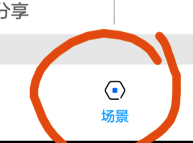
2、在场景里选择之前在电脑上创作好的易企秀作品,然后点击“管理”。
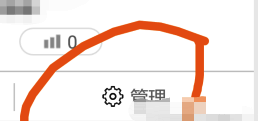
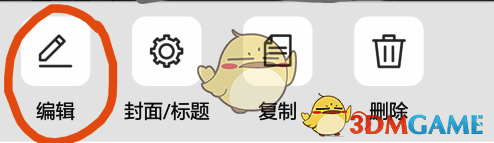
3、点击“管理”之后,下方会出现编辑、封面/标题、复制和删除四个标志,选择“编辑”。
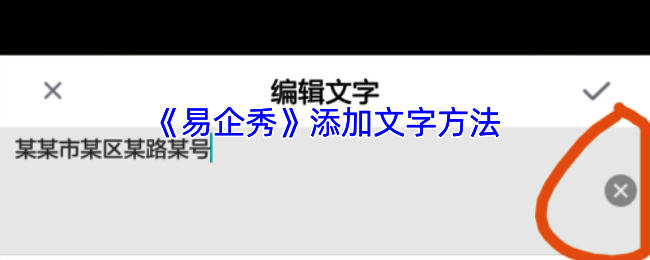
4、进入编辑页面后,能看到下方一排有多种多样的功能可供选择。例如,要把“某某市某区某号”改成“交通方便”。
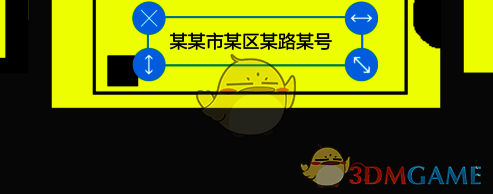
5、只需在这一排字上点击一下,就会进入编辑模式,点击最右边的叉叉标志,在输入框内输入“交通方便”,并点击右上角的勾。
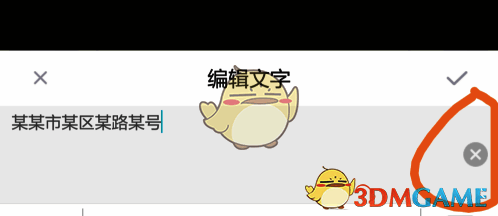
6、此时就能看到文字已经修改完成,用手移动文字,将其放置在合适的位置即可。

本文内容来源于互联网,如有侵权请联系删除。

