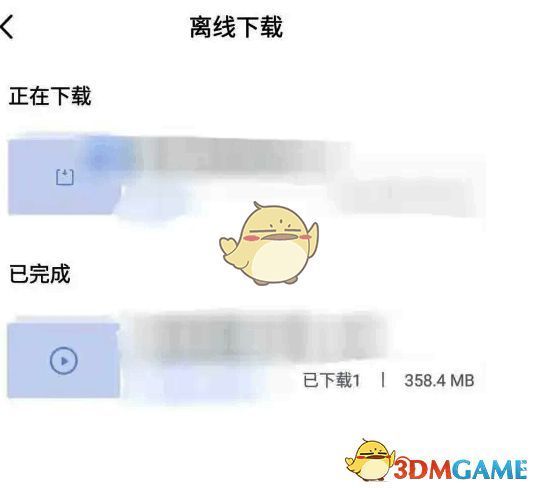
若想在环球网校 APP 下载视频课程,可按以下步骤操作。首先,打开环球网校 APP,进入学习中心页面。接着,在全部课程里挑选要下载的视频课程,点击进入该课程的播放页面。随后,点击屏幕下方的“+”按钮,待菜单栏展开后,选择“下载视频”选项。进入下载页面后,选好需要下载的课程视频,点击“开始下载”即可完成操作。

环球网校怎么下载视频?
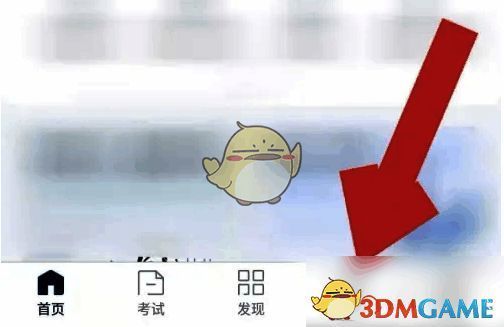
1、进入环球网校应用首页后,点击页面下方的“学习”选项,进而进入环球网校学习中心页面。
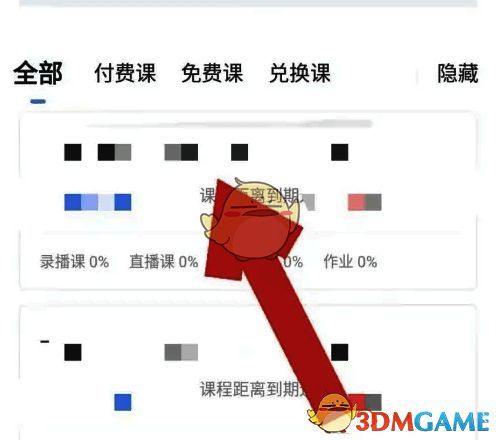
2、进入环球网校学习中心页面后,在全部课程中精准找到想要下载的课程,点击该课程,便可进入课程科目列表页面。
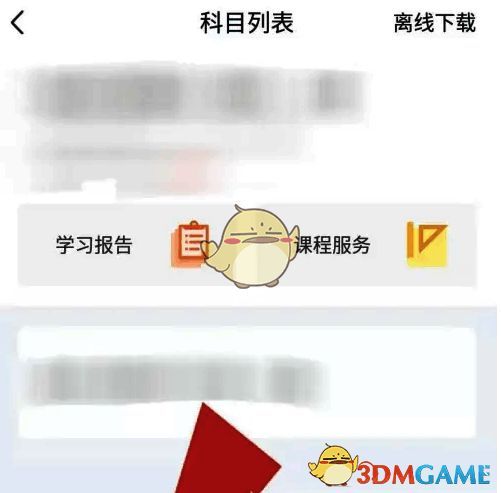
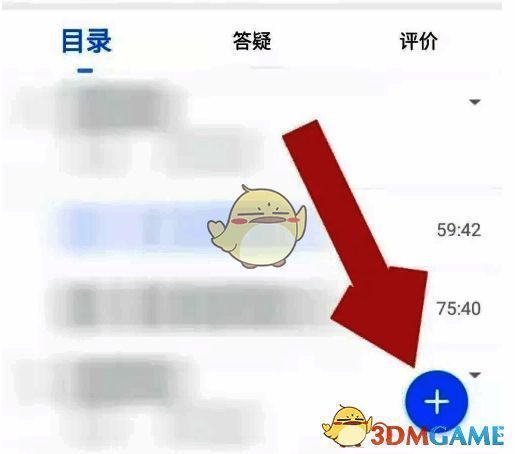
3、进入科目列表后,点击课程名称,进入学习课程播放页面。在该页面点击“+”,页面会显示菜单栏。
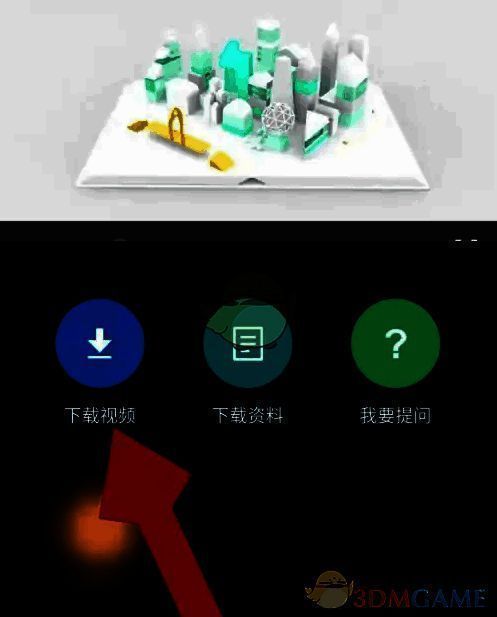
4、在菜单栏中点击“下载视频”,从而进入下载视频页面。
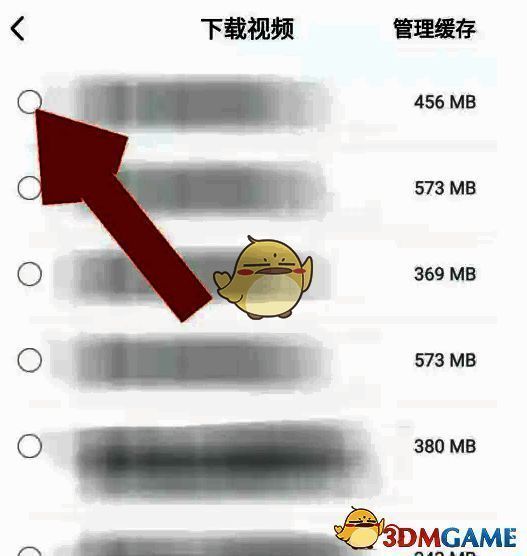
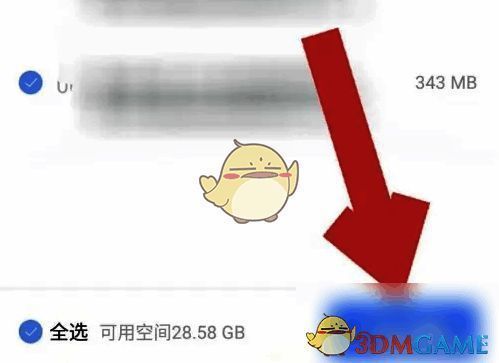
5、进入下载视频页面后,你可以点击要下载的课程前方的圆圈来单独选择课程,也可以点击页面左下角的“全选”来批量选择课程。选中要下载的课程后,点击“开始下载”。
6、此时,在下载视频页面的课程视频后方会显示“下载中”字样。待下载完成后,即便没有网络,也能在学习页面的“离线下载”中继续学习课程。