
当您在iartbook软件里完成作品之后,您可以点击界面上方的“三个点”图标,随后在弹出的菜单中选择“Save”选项。此时会出现格式选项窗口,您从中选择“PSD”格式,接着指定保存位置并点击“存储图像”,这样就能轻松将作品导出为PSD格式文件。通过这种方式,您能够完好地保留作品的图层信息,便于后续在Photoshop等软件中对作品进行编辑和修改。
iartbook怎么导出psd?
1、首先,进入iartbook软件的操作界面,点击界面上方的“绘画”选项,然后点击“新图像”,选择“9x16”的画布尺寸,进而进入绘画主界面。
2、点击界面上方的“图层”图标,在弹出的图层面板中点击“+”加号,以此新建一个空白图层。
3、点击界面上方的“画笔”工具,在弹出的笔刷库中挑选适合绘制线稿的笔刷。
4、选中新建的画布,按下“S”键,将其重命名为“线稿”,接着在画布上绘制线稿。
5、继续新建一个空白图层,将其重命名为“上色”,这个上色图层用于填充颜色。
6、点击“颜色库”工具,选择您喜欢的颜色,把颜色拖入封闭的线稿区域,即可完成颜色填充。
7、接下来就是导出图片的步骤了,点击左上角的“三个点”图标,在弹出的窗口中选择“Save”选项。这时会出现导出的相关格式,其中包括“PNG(透明背景)”、“JPEG(无透明背景)”、“ARTWORK(包括所有图层)”和“PSD”这四个格式选项。
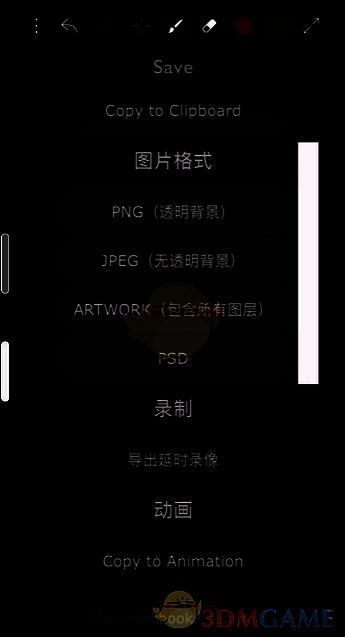
8、在这里点击“PSD”选项,在弹出的保存位置窗口中选择“存储图像”选项即可完成导出。
