用户只需打开画世界APP,进入画布界面后,在上方菜单栏里找到并点击对应的图标,从而展开辅助工具菜单。接着,找到“抖动修正”工具并点击。之后,能通过调节画布上的浮标来设置修正幅度,修正幅度的数值越大,修正效果就越明显。设置完成后,切换回画笔工具,就能在画布上享受更为流畅的绘画体验。
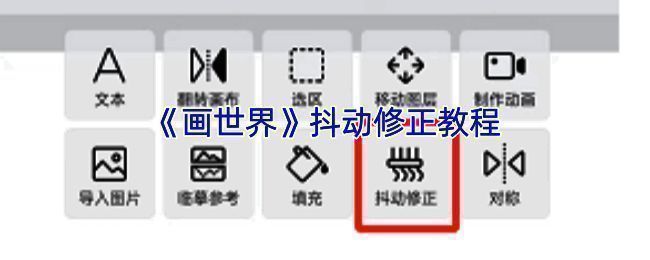
《画世界》抖动修正教程:
1、首先,我们来看看这个工具的位置。打开画世界app,点击上方菜单栏中的第一个图标,会展开一个小菜单,里面有许多辅助工具可供使用。从中找到【抖动修正】工具,如图所示:
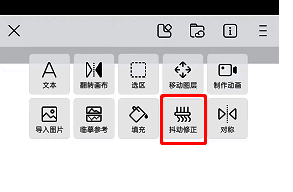
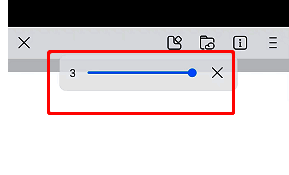
2、打开“抖动修正”工具后,会发现画布上有一个可调节的浮标,这里就是调节修正幅度的地方。数值越大,系统对线条修正的幅度也就越大。我们可以选择1、2和3这三个幅度,如图所示:
3、设置好修正幅度之后,切换成画笔工具在画布上进行绘制。使用了抖动修复和未使用的对比如图:
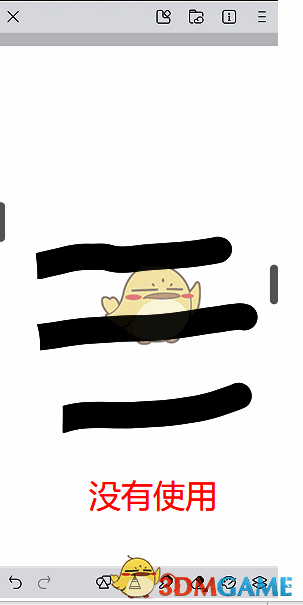
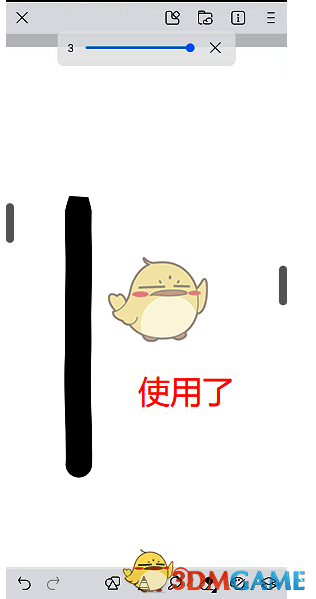
4、其效果还是相当不错的。很多小伙伴绘制的线条较细,或者选择的抖动修复数值较小,可能会感觉没什么效果,可以重新设置一下试试看哦!

