用户若要创建自定义色卡,可先打开画世界APP,进入“我的”页面,随后点击“设置中心”。接着,在设置中选择“绘画设置”,找到“自定义基本色”并点击。之后,点击“+”来新建色卡,同时为其命名。再通过色环选取心仪的颜色,将其保存到色块中,这样就完成了自定义色卡的创建。这一便捷功能能够帮助用户高效管理和使用个人常用色彩,显著提升绘画创作的效率和色彩准确性。

画世界怎么自定义色卡?
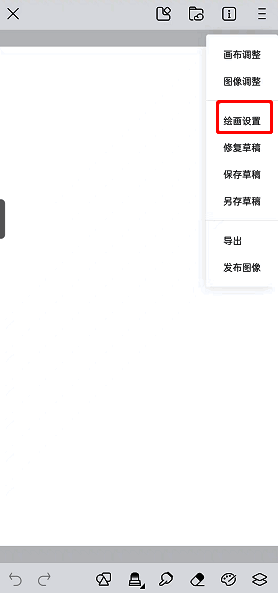
1、打开画世界软件后,新建一个草稿,接着点击右上角的三个横杠,从中选择【绘画设置】,具体如图所示:
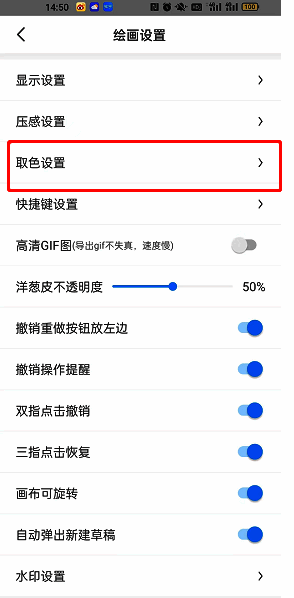
2、在弹出的菜单里,找到并点击【取色设置】,此时便会进入取色设置的界面,如图所示:
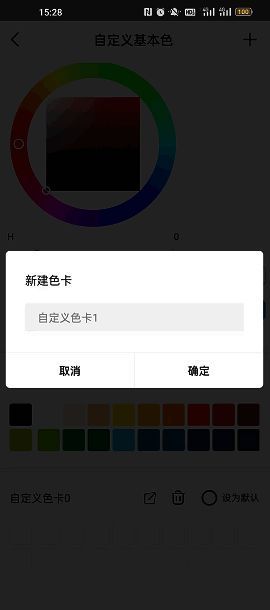
3、点击【自定义基本色】,再点击右上角的【+】,新建一个色卡,同时可以为这个色卡设置名称,如图所示:
4、接下来就可以为这个自定义色卡添加颜色了。先点击色卡中空白的位置,选定的方块会出现一个【√】符号。在上方的色环中挑选合适的颜色后,点击【保存】,这样刚刚调好的颜色就会呈现在自定义色卡中。
5、除了在上述界面设置自定义色卡的颜色,还能切换到画布中,在调色盘里为自定义色卡添加颜色。大家赶紧打开软件试一试吧!

