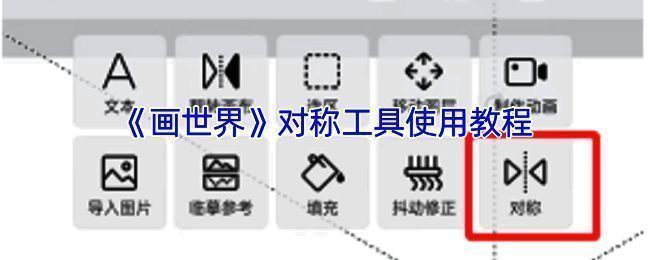
当我们在画世界 APP 新建画布并进入绘画操作界面后,只需点击右上角工具栏里的“对称”功能,就能在画布上启用对称虚线。之后,用户在画布的一侧进行绘画时,另一侧会自动生成完全相同的线段,轻松实现对称作画。值得一提的是,画世界的对称功能拥有水平对称、垂直对称以及多面对称等多种模式,能让用户依据自身创作需求灵活选择。
画世界怎么对称作画?
1、在画世界 app 画布上方的工具栏中,有一个工具箱,里面放置着许多常用工具,如下图所示:
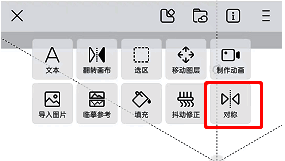
2、若想绘制对称图形,可使用【对称】工具。点击该工具后,会弹出一个小菜单,我们能够从中选择上下对称、左右对称或者多边形对称等模式,具体如下图:
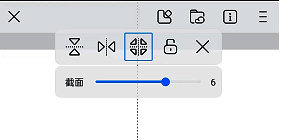
3、当我们选定一种对称样式后,画布中会出现一条虚线,这便是对称轴。此时在左边进行绘画,右边就会相应地出现一个对称图形,示例如下:
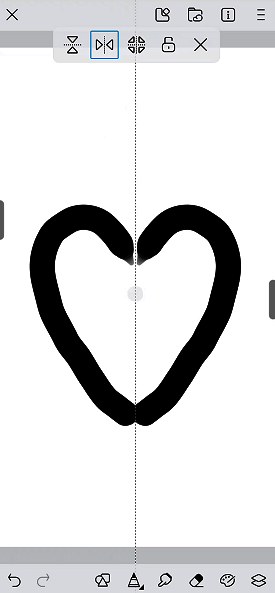
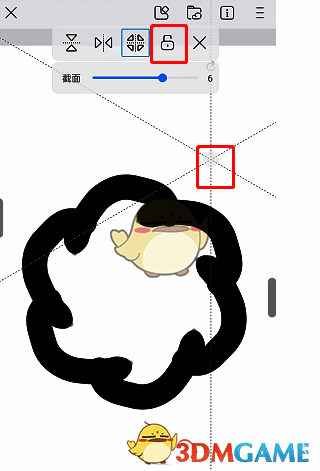
4、要是想要移动对称轴,只需点击虚线上灰色的小圆点,然后进行拖动即可。若想锁定当前对称轴,点击工具栏中的小锁图标,这样对称轴就不会被移动了,详细情况见下图: