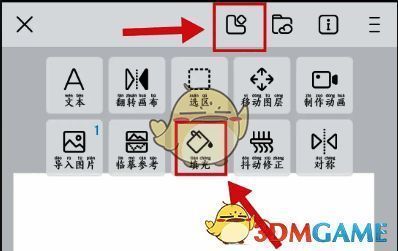
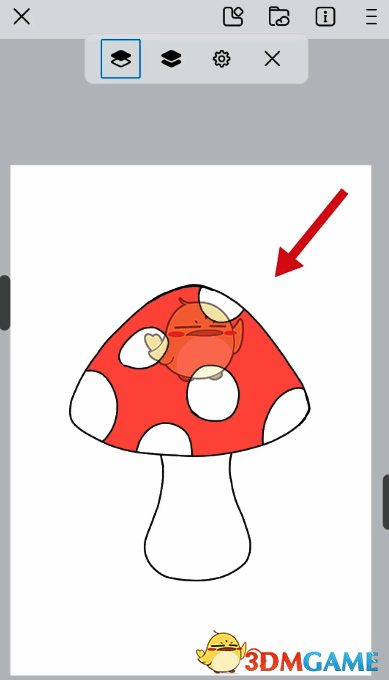
用户首先要借助选区工具,像魔棒、套索等,框定出自己想要上色的区域。随后,挑选合适的上色工具,例如油漆桶,并且对其参数(如扩展值和容差)进行调整,以此保证上色效果能达到理想状态。之后,点击上色区域,就能完成涂色操作。除此之外,还能通过创建剪贴蒙版或者锁定透明度等方式,在选区内开展更为精细的上色工作。

画世界pro怎么选区涂色?
1、进入软件主界面后,点击下方的“蓝色画笔”图标,接着点击“绘画”选项,新建一个画布,从而进入画世界的操作主界面。
2、在画布上绘制一个蘑菇线稿,这里绘制的线稿均为封闭的,若线稿不封闭,可按照之前提示的方法处理。

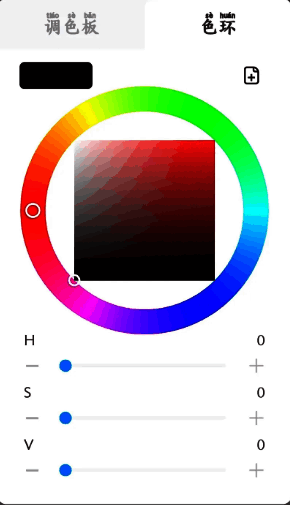
3、点击下方的“调色板”图标,在弹出的窗口里点击“色环”选项,选择自己喜爱的颜色。
4、接着点击界面上方的第一个图标,在弹出的窗口中点击“填充”工具,然后在需要上色的区域点击一下,颜色就会按照点击的区域完成填充。