用户若要移动文件,只需打开石墨文档,轻点目标文件右侧的更多图标。在弹出的菜单里,选择“移动”选项。随后,依次选定“桌面”和目标文件夹,最后点击确认按钮,便可轻松完成文件移动操作。这一便捷的过程能让用户高效地管理和组织文档,显著提升工作效率。
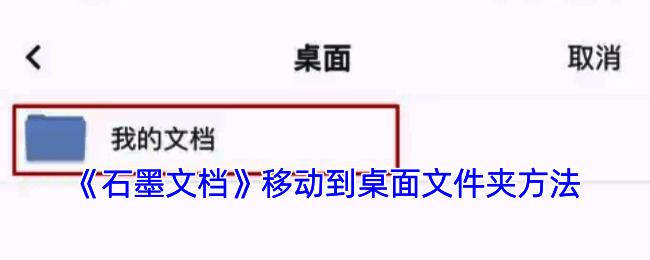
《石墨文档》移动到桌面文件夹方法:
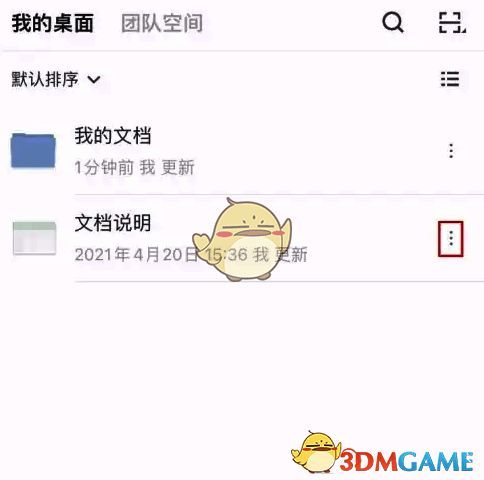
1、首先进入石墨文档的主界面,点击文档右侧的更多图标
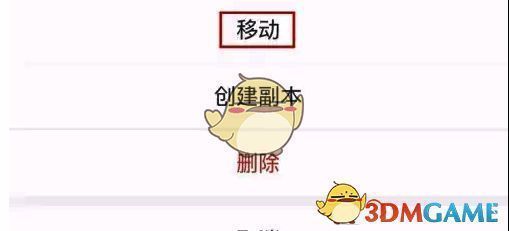
2、在下方弹出的菜单中,点击“移动”选项
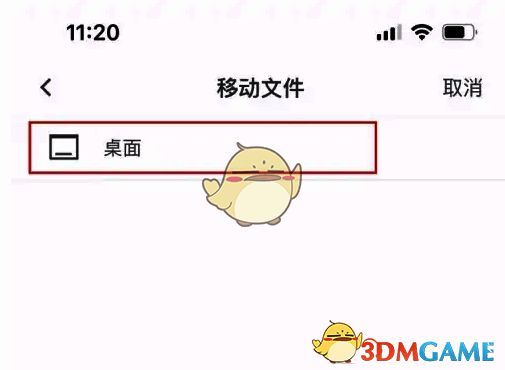
3、进入移动文件界面后,点击“桌面”
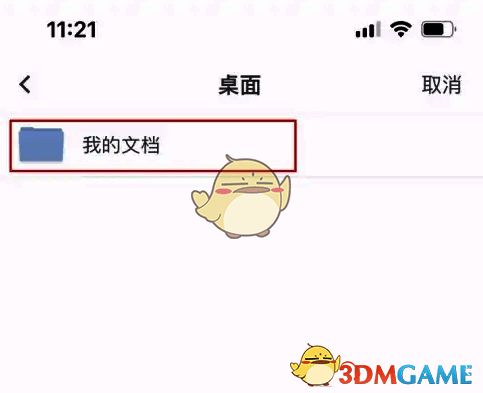
4、进入桌面界面,点击“我的文档”
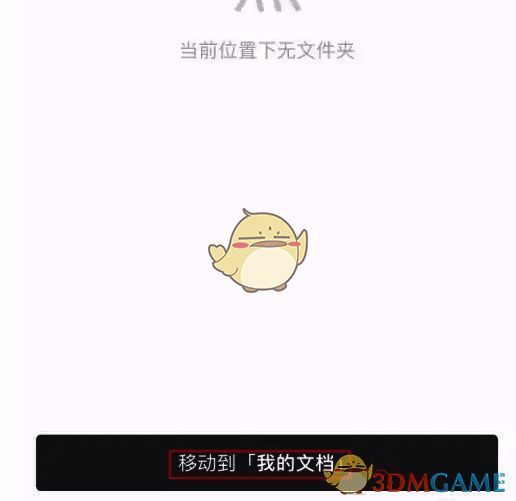
5、进入我的文档界面,点击下方的“移动到我的文档”按钮
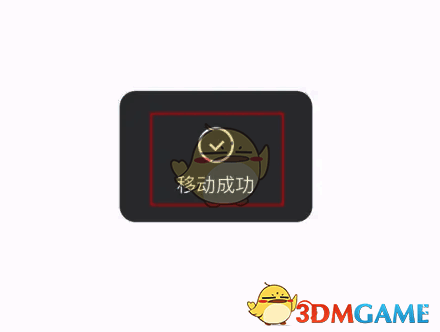
6、返回石墨文档主界面,若看到移动成功的提示,就说明文档移动成功了。