
用户若想对局部区域进行调整,可先运用套索工具选中目标区域。接着,点击移动图标,之后用手指或者画笔按住周围的小点,就能开展放大、缩小等操作。此外,还能借助液化工具里的展开和捏合选项实现局部的放大与缩小,并且可通过调整强度来精准把控缩放效果。
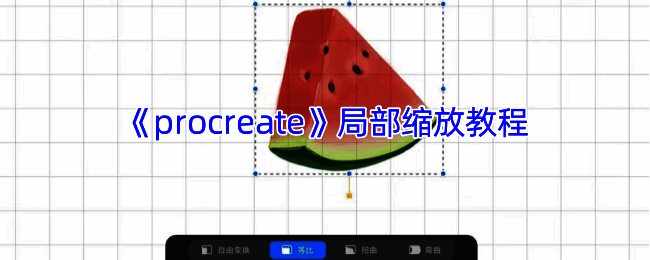
《procreate》局部缩放教程:
1、开启procreate软件,新建一个画布,挑选恰当的画笔工具进行绘制。
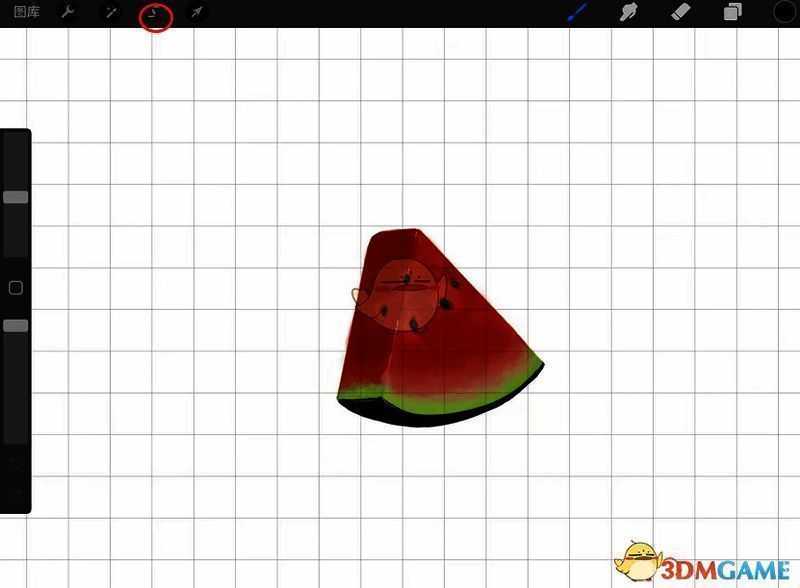
2、点击对应的图层,将需要缩放或者放大的图案放置于画布中心位置。然后点击左上角的第三个【s】图标,从而打开套索工具,如下图所示:
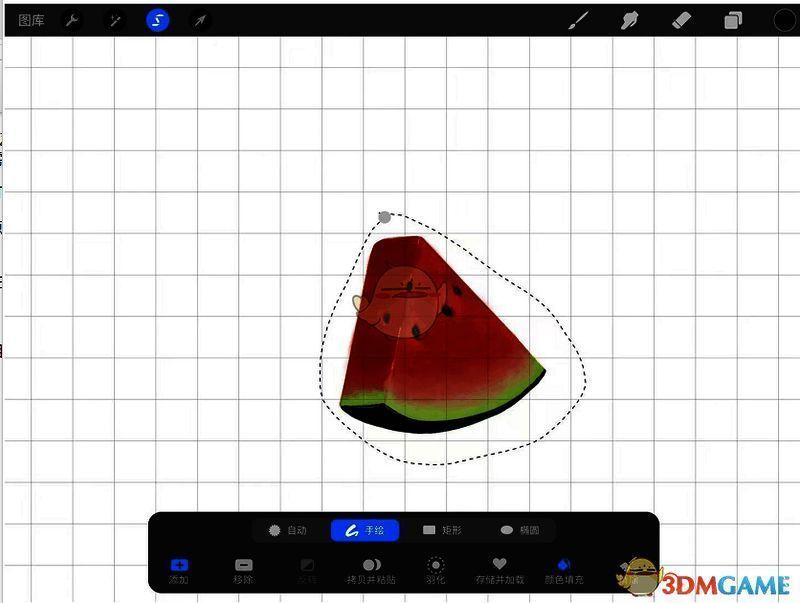
3、在画布下方的工具栏中,点击【手绘】 - 【添加】,把整个图案圈起来,具体如图:
4、圈选完成后,点击画布左上角的【移动】图标,此时图案附近会被一个矩形框选起来,见下图:
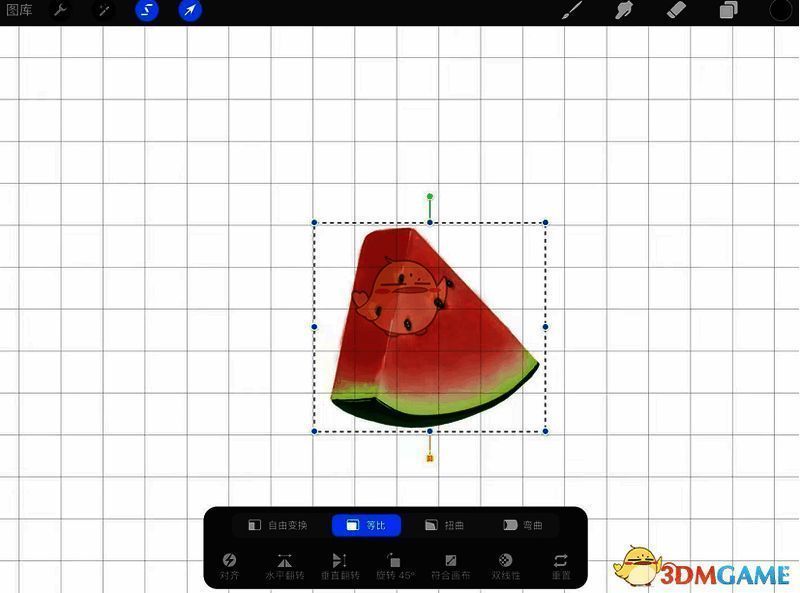
5、按照实际需求,拖动矩形上面的点,就能够对图案进行【放大】或者【缩小】操作。点击上面绿色的小点,还可以对图案进行旋转。
