
在Procreate这款软件里,偏好设置的使用既直观又强大。用户只需打开软件,进入画布界面之后,点击左上角的“扳手”图标,就能进入操作菜单,从中选择“偏好设置”,进而开启自定义之旅,可对界面外观、操作习惯、笔刷行为以及手势控制等方面进行个性化设置。比如,能将界面调整为深色或浅色模式,设置笔刷光标的显示情况,连接并调整第三方触控笔的压力曲线,还能对快捷手势进行个性化定制。
《procreate》偏好设置使用教程:
1、偏好设置界面功能选项
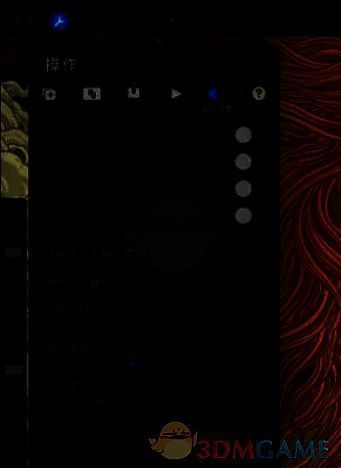
先打开procreate软件,创建画布。接着点击左上角的“扳手”图标,在操作界面中点击“偏好设置”选项。
在偏好设置界面,包含了“浅色界面”“右侧界面”“笔刷光标”“投射画布”“选择第三方触控笔”“编辑压力曲线”“手势控制”“快速撤销延迟”以及“选区蒙版可见度”等一系列设置选项。
2、选择第三方触控笔
“选择第三方触控笔”选项能够精准地控制Procreate与你所使用的Apple pencil或者第三方触控笔之间的互动行为。
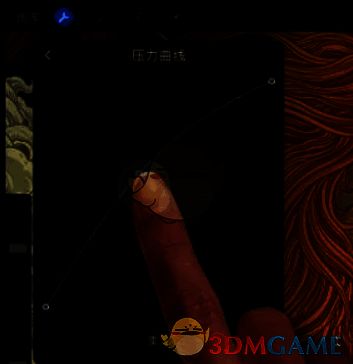
3、编辑压力曲线
“编辑压力曲线”选项主要用于调整触控笔在Procreate上绘画时的灵敏度,你可以根据个人的下笔力度以及创作习惯来进行设置。
4、手势控制
“手势控制”界面的选项较为丰富,涵盖了“涂抹”“吸管”“辅助绘图”“清除图层”等选项。
