当你进入画布界面后,点击左上角的扳手图标,就能进入“操作”界面。在该界面中,选择“偏好设置”里的“手势控制”选项,接着开启“速选菜单”的触摸功能。完成这些操作后回到画布,单击画布并长按选框,这样就可以设置快捷手势了。例如,把左右滑动设置为水平翻转,上下滑动设置为垂直翻转。
procreate怎么翻转画布?
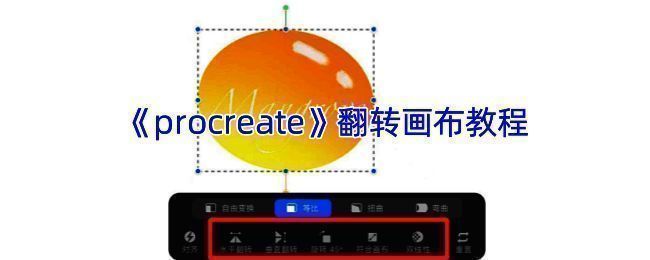
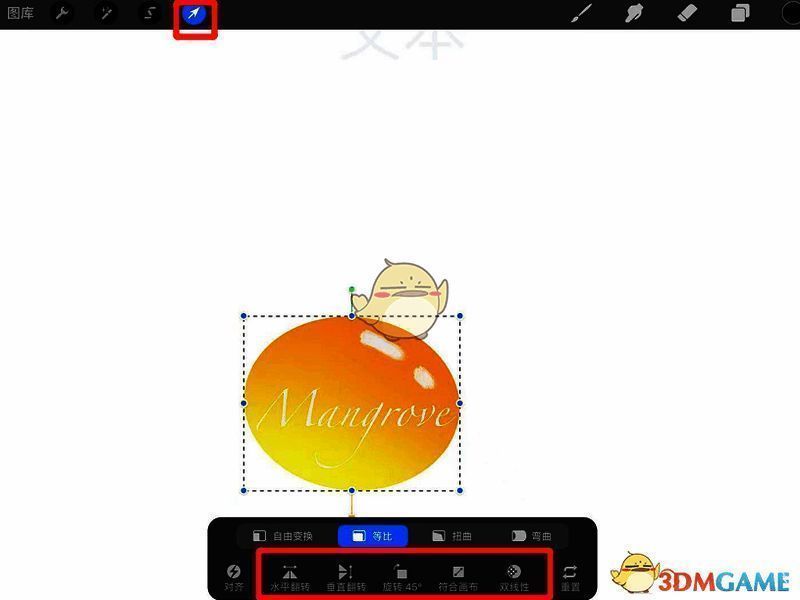
1、首先,打开procreate软件,当你分图层完成绘制后,如果需要对部分内容进行翻转,先点击右上角的【图层】,然后选择需要反转的图层。之后点击左上角的箭头图标,此时在画布的下方会出现一行工具栏。其中,【水平翻转】能将图案的左右两边进行对换,【垂直翻转】则可以把图案的上下两边对换。除了可以选择【旋转45度】这个特定角度外,你还可以点击图案上边的绿色小点并拖动,这时会出现旋转角度,你可以根据自身需求将其调整到合适的角度。
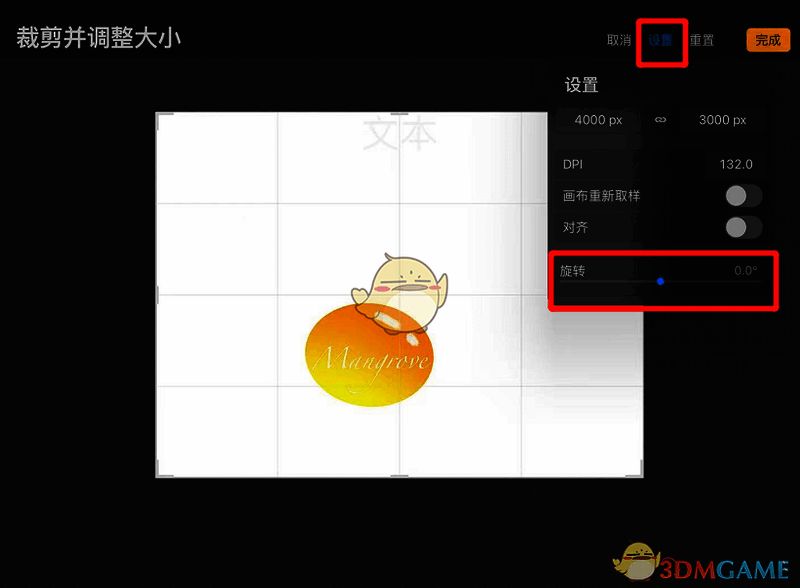
2、要是你想对整个画布进行旋转,需要在左上角的【设置】-【画布】的子菜单中,找到【裁剪并调整大小】选项。进入到裁剪界面后,点击右上角的【设置】,在这里就可以对画布进行旋转操作了。