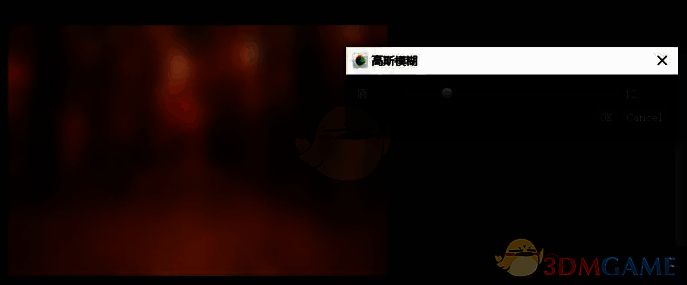
在MediBang Paint里添加高斯模糊效果十分简便。用户仅需在图层面板中挑选想要进行模糊处理的图层,点击该图层旁边的“...”图标,在弹出的窗口里选择“滤镜一览”。随后,从众多滤镜选项中点击“高斯模糊”,再拖动“强度”进度条上的滑块来调整模糊程度,这样就能完成高斯模糊效果的添加。

medibang paint高斯模糊怎么弄?
一、medibang paint pro高斯模糊功能在哪?
(1)新建画布
开启medibang paint pro软件,点击“文件”—“新建”,创建一个尺寸合适的画布。
(2)高斯模糊功能位置
点击菜单栏中的“滤镜”选项,在弹出的滤镜选项菜单里点击“高斯模糊”选项,“高斯模糊”选项就位于“滤镜”菜单当中。
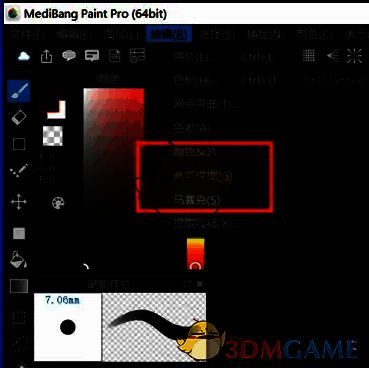
二、medibang paint pro插画怎么添加高斯模糊效果?
(1)打开图片
打开medibang paint pro软件,点击“文件”—“打开”,打开需要添加模糊效果的图片素材。
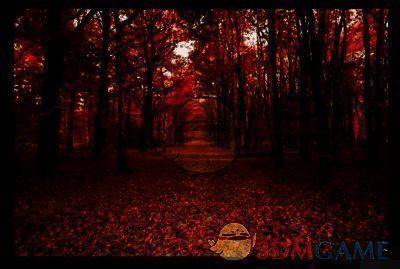
(2)添加高斯模糊效果
点击菜单栏中的“滤镜”选项,在弹出的下拉框里点击“高斯模糊”选项,接着会弹出“高斯模糊”设置窗口,调整“值”的参数,点击“Ok”按钮即可。