当用户在使用Procreate软件时遇到边缘锯齿问题,可借助模糊工具或者锐化功能来优化画面呈现效果。要是边缘出现锯齿,可先复制当前图层,对其进行颜色填充,之后运用模糊工具进行适度的模糊操作,以此减轻锯齿感。此外,通过调整插值方式或者启用锐化功能,也能够显著提升边缘的清晰度。
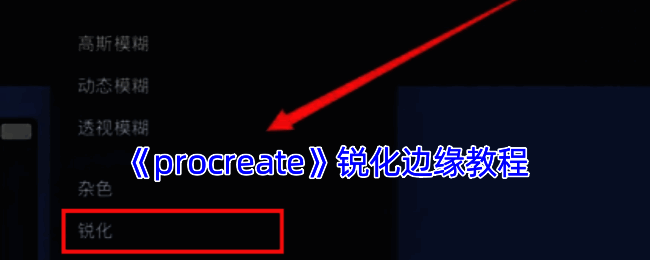
《procreate》锐化边缘教程:
1、开启procreate软件,点击界面右上角的“+”加号按钮,创建一个尺寸适宜的画布,然后导入一张需要处理的图片素材。
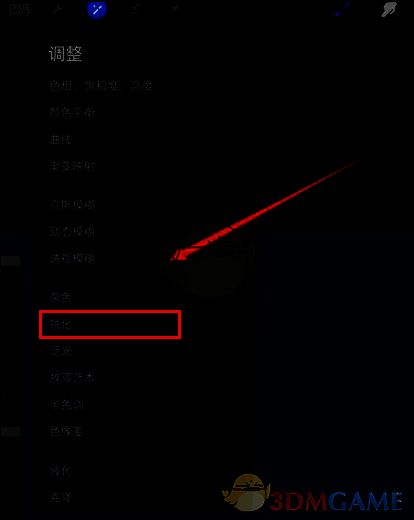
2、点击界面左上角的“魔法棒”图标,在弹出的调整窗口中点击“锐化”功能。
3、此时,画布上方会显示“锐化”字样,同时还会展示当前的锐化数值。
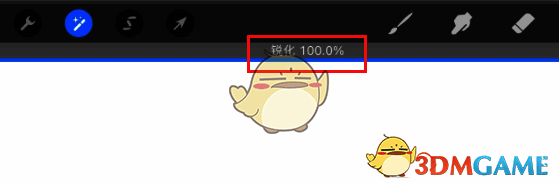
4、用手指在画布上左右拖动,即可对图片进行锐化处理。在拖动过程中,能够看到上方的数值会随之发生变化。