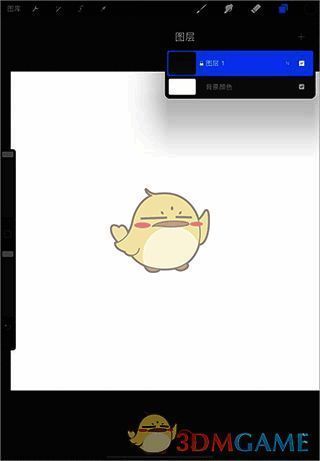
当我们打开作品并进入画布界面后,可点击右上角的“图层”按钮,这时图层列表就会展开。随后,找到想要锁定的图层并向左滑动,此时会出现“锁定”图标,点击该图标就能锁定此图层。被锁定的图层无法再进行编辑或修改,这样能很好地保护重要图层,避免其被意外更改。该功能有助于用户在绘画过程中更高效地管理图层,进而提升创作效率与作品质量。
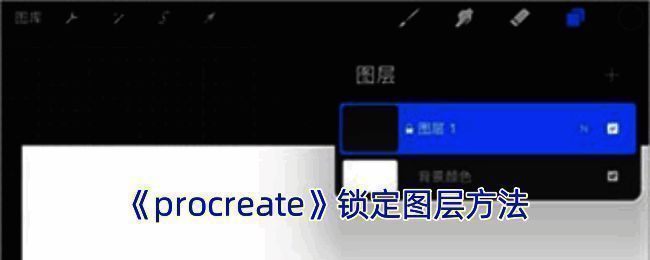
procreate怎么锁定图层?
1、首先打开procreate最新中文版。
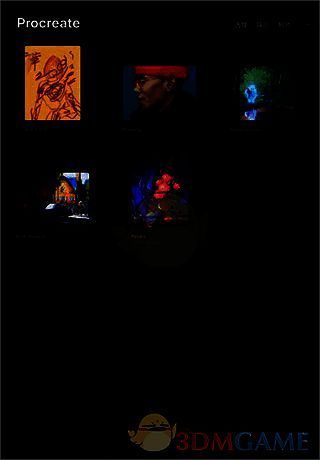
2、新建一块画布。
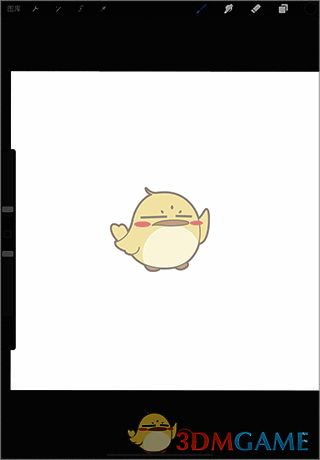
3、像下方箭头所指的那样,点击这个标志。
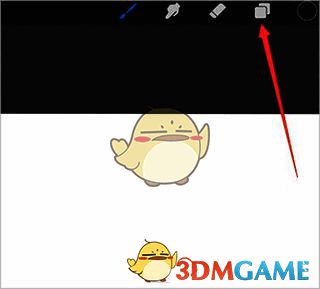
4、点击之后会弹出图层编辑框。
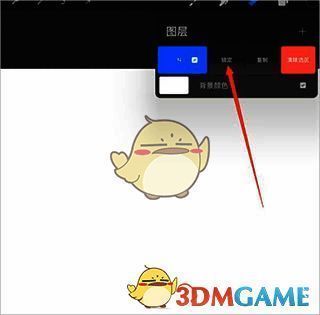
5、将其向左滑动,就会出现图层的编辑操作。
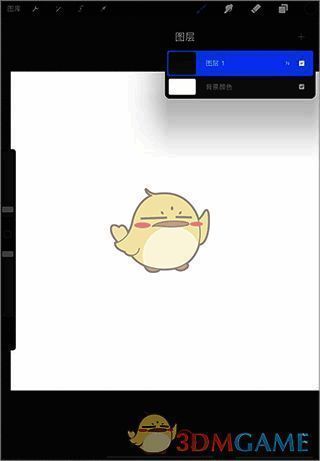
6、如同箭头所示,点击“锁定”。

7、最后,这个图层就成功被锁定了。