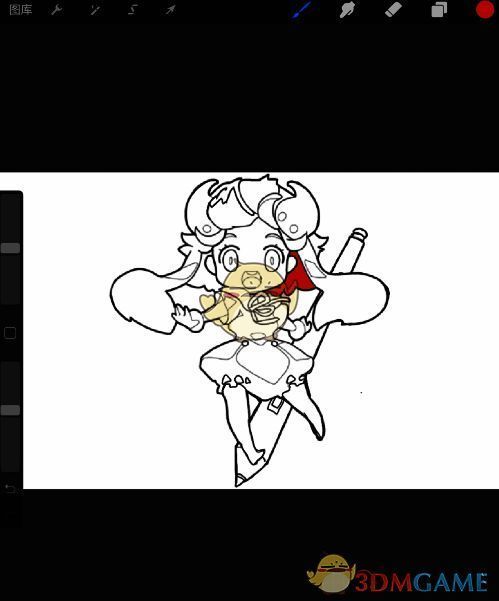
在Procreate中填充局部颜色,方法丰富且操作简单。用户既能够运用自动填充工具,迅速为闭合区域赋予色彩;也可以借助选区工具,精准框选出需要上色的部分,之后再进行填充操作。除此之外,新建图层后使用剪辑蒙版功能,能在不超出底图范围的前提下自由上色;手动填充方式则给予了更高的涂色自由度。

procreate怎么填充局部颜色?
1、开启自己的线稿图。
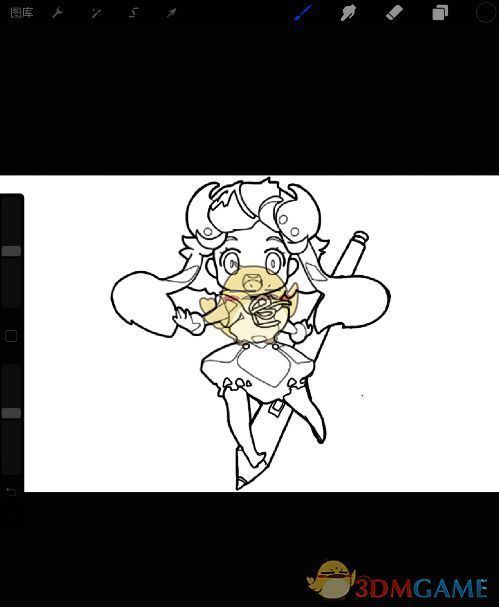
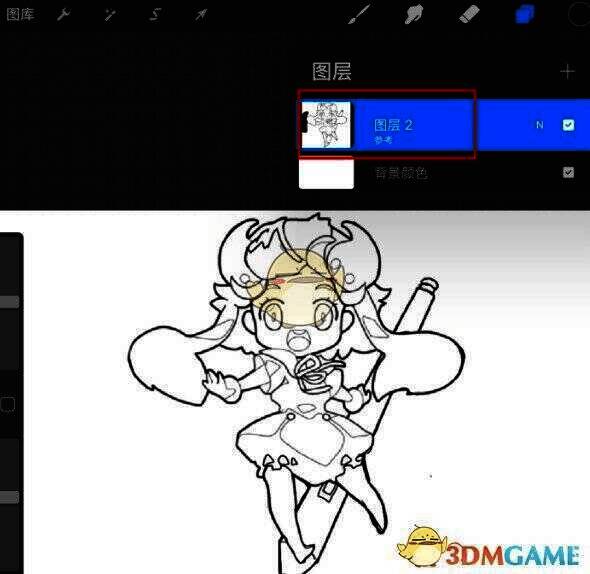
2、点击右上方打开图层列表,选中线稿所在的图层。
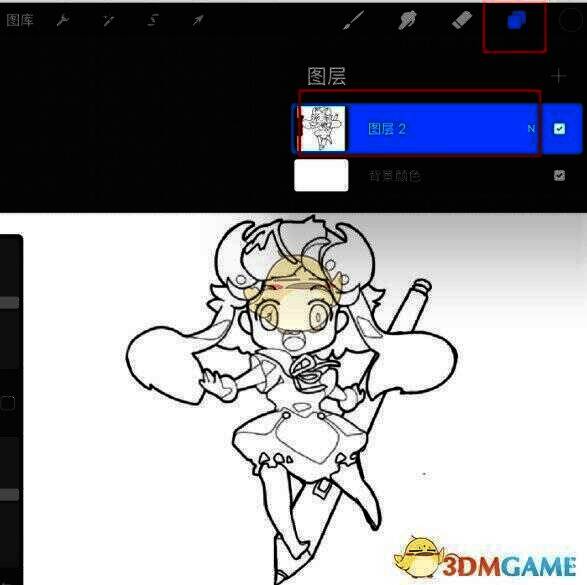
3、单击图片的显示位置,这时会弹出拓展窗口,在窗口中选择“参考”选项。
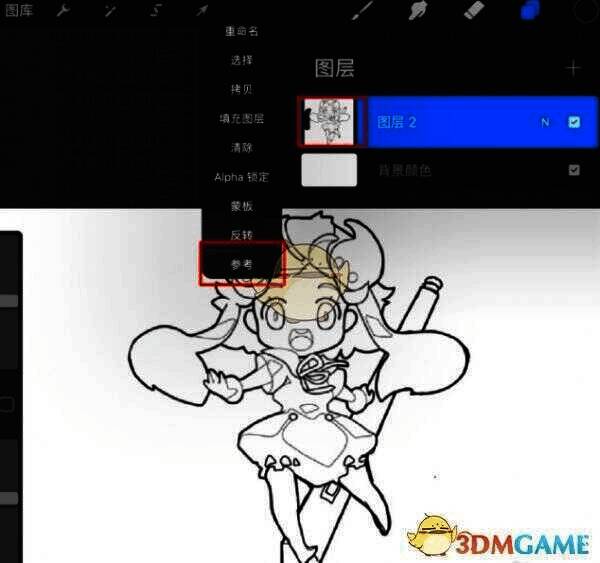
4、此时在图层二的下方会出现“参考”二字,操作完成后回到图片界面。
5、在右上角挑选不同的色卡,然后将其拖拽到相应的位置即可完成填色。