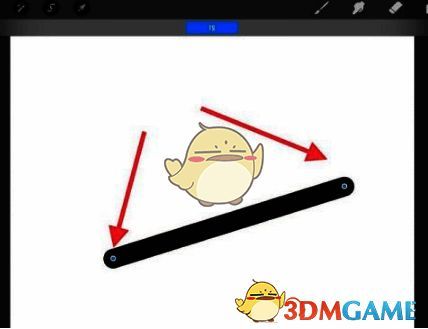
在Procreate里绘制直线是一件相当容易的事情。用户首先要打开该软件,进入画布界面之后,点击右上角的画笔库。在画笔库中,选择“书法 - 单线”画笔。之后,在画布上直接绘制一条直线,绘制完成后稍微停顿片刻,这条线就会自动修正为标准的直线。此时,直线的两端会出现移动点,用户能够依据实际需求对线条进行调整和移动。
procreate怎么画直线?
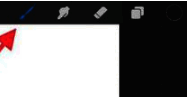
1、打开软件后,点击右上角的画笔库;
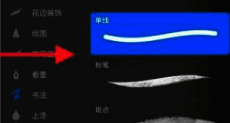
2、进入画笔库页面后,点击“书法 - 单线”画笔;
3、接着点击画布,在画布上直接绘制一条直线,绘制完成后停顿一下,直线就会自动生成;
4、要是想要修改线条的形态,直接点击上方的“编辑形状”;

5、这时线条的两端会出现两个移动点,用户可以根据自身实际需求对线条进行调整和移动。