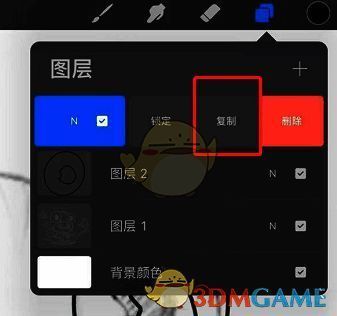
用户若想复制单独图层,可通过左滑操作来实现;也能利用选区工具框选图案后,使用三指下滑的方式进行拷贝,再将其粘贴到所需位置。对于多个图层的复制,既可以选中图层后拖动来完成复制,还能先将图层建组,之后左滑复制整个组。此外,该软件还支持跨画布复制图层,只需拷贝画布后在新画布中粘贴即可。这些丰富多样的操作方式,能够充分满足用户不同的创作需求。

《Procreate》复制粘贴教程:
1、首先,我们要切换到需要复制的【图层】当中。因为使用复制快捷键无法复制其他图层的内容,所以这一步至关重要。接着,点击需要进行复制的局部位置,然后直接【三指向上滑动】,此时画布上就会弹出一个复制粘贴界面,如下图所示:
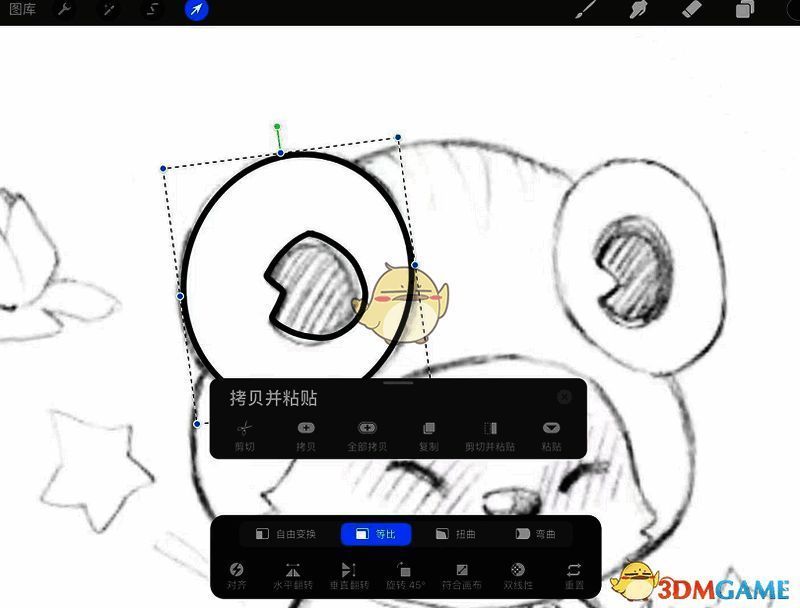
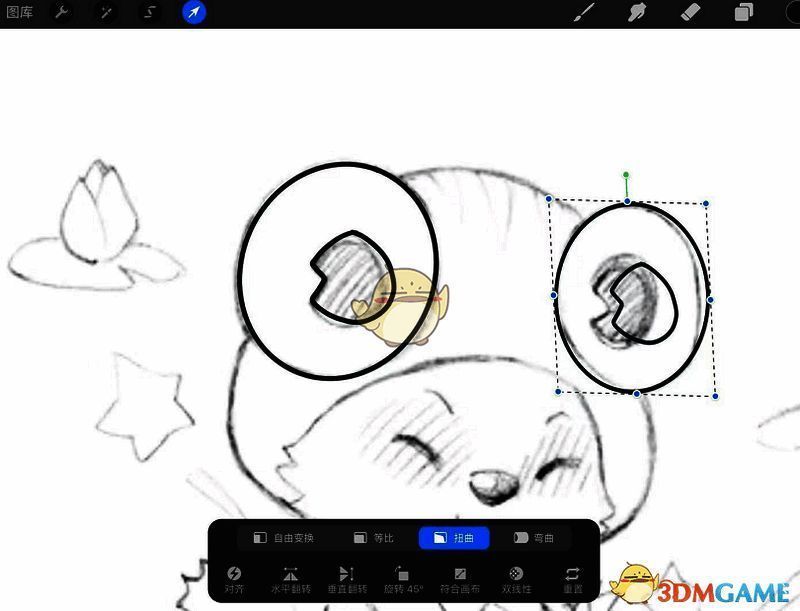
2、之后,我们可以点击【拷贝】或者【剪切】。需要注意的是,剪切操作会删除当前的图案。然后切换一下图层,如果还是在当前图层进行复制则无需更换。再次【三指向上滑动】,点击【粘贴】,这样就完成复制粘贴啦!要是直接点击【复制】,会直接在当前图层复制出一个一样的图案,操作十分便捷。
3、如果想要直接复制图层,可以在【图层】功能中,选中需要复制的图层,然后用手指向左滑一下,点击【复制】,软件就会自动复制整个图层。