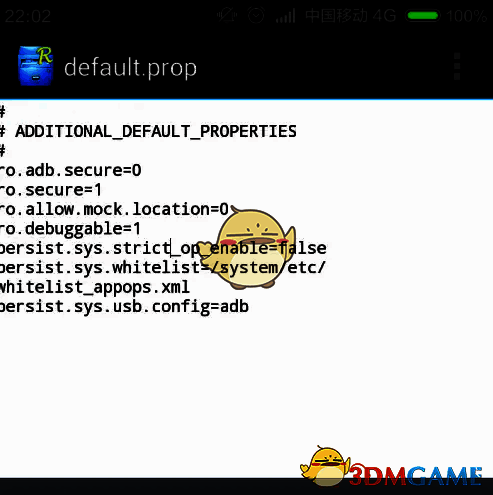
首先,要保证手机已经完成ROOT操作,同时RE管理器也成功获取到Root权限。因为只有获取Root权限后,才具备编辑系统文件的资格。之后,打开RE管理器,点击“挂载为可读写”选项,让RE管理器进入可读写状态。随后,找到想要编辑的系统文件,长按此文件,在弹出的选项中选择“以文本形式编辑”。进入文本编辑器界面后,就能够对系统文件进行修改操作了。
re管理器怎么修改系统文件?
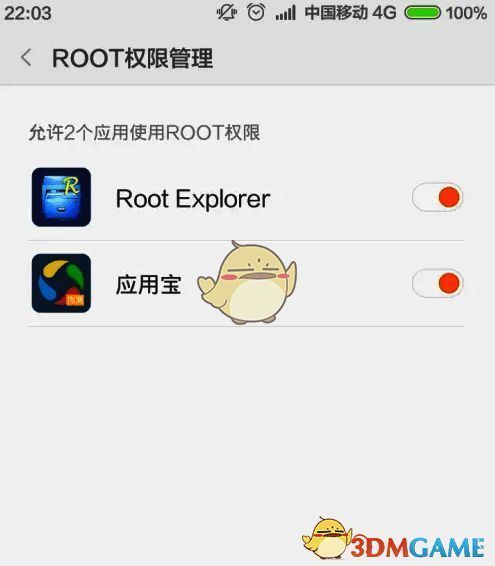
1、大家务必要确保手机里的RE文件管理器获取到Root权限,因为只有获取该权限后才可以编辑系统文件。
2、当RE文件管理器成功获取Root权限后,点击进入该应用程序,接着点击选择“挂载为可读写”。
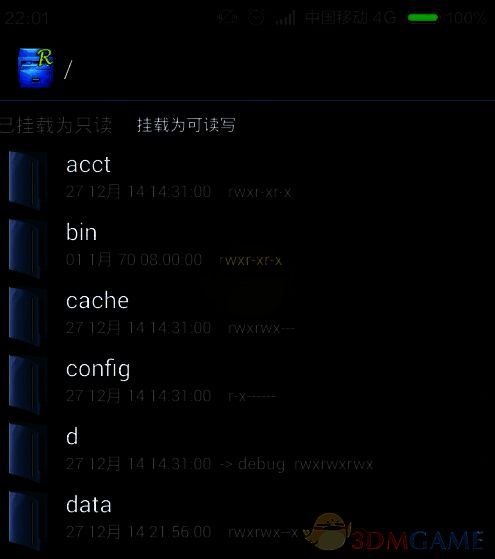
3、要牢记,只有把RE文件管理器挂载为可读写状态,才能够对系统文件执行可写操作。
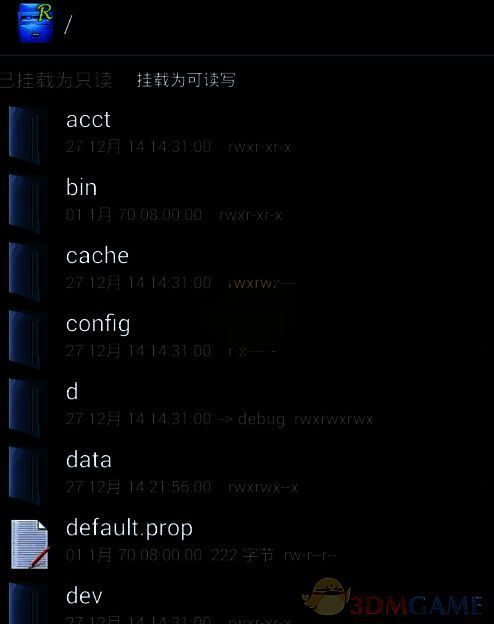
4、接下来,找到需要编辑的系统文件,长按该文件,然后选择“以文本形式编辑”。
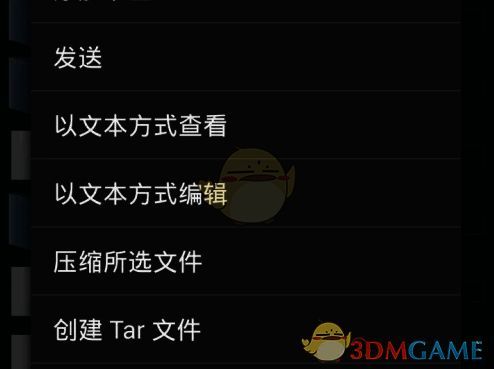
5、最后,我们会进入系统文件的文本编辑器,点击即可进行编辑。这里要郑重提示:新手不要随意更改系统文件,不然系统很可能无法启动,修改时一定要谨慎!