在概念画板里合并图层相当便捷。用户只需轻点图层按钮,进入图层管理界面,将需要合并的图层调整为紧挨着的上下顺序。随后,在上方图层处轻滑,弹出工具菜单,点击合并图层按钮即可完成操作。这一功能能够有效简化图层管理,显著提升创作效率,助力用户优化整个创作过程。
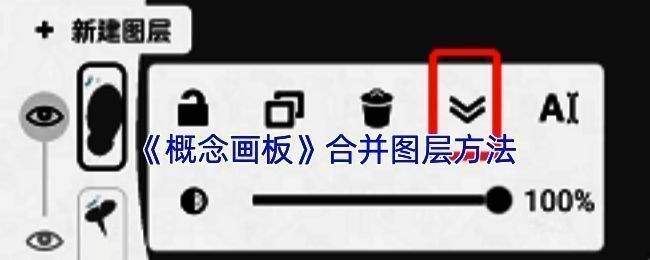
概念画板怎么合并图层?
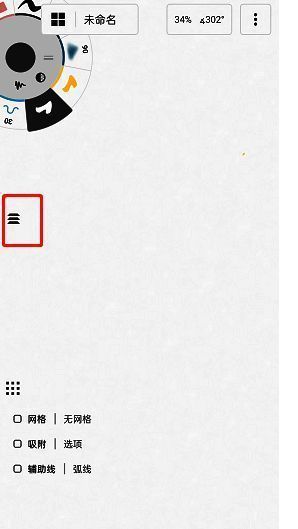
1、我们先来了解一下概念画板中图层的位置。当进入概念画板的画布后,会看到左侧有两个图标,一个是图层图标,另一个是设置网格图标。若暂时不需要使用图层工具,用户可以将图层区域缩小;当需要使用时,点击该图标就能展开图层,操作十分方便。
2、点击需要进行合并的图层,弹出的菜单栏中有一个向下的箭头图标,此图标即为向下合并图层工具。点击该图标,当前图层就会自动和它下面的图层进行合并,如下图所示:
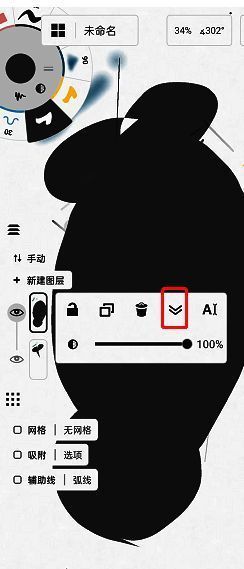
3、在进行合并图层操作之前,有一点需要特别注意。要记得将图层的顺序排列好,因为上下图层之间存在遮挡关系。目前,概念画板仅支持使用向下合并的方式来合并图层,而且已经合并的图层若想再分开会比较麻烦。所以,在动手合并之前,一定要仔细检查图层的顺序是否正确。

