
用户首先要打开Infinite Painter软件,接着新建一个画布或者加载一个项目文件。随后在图层面板里挑选一个图层,于图层设置中找到并点击“普通”模式的下拉菜单,从中选择“正片叠底”模式。此时,该图层就会以正片叠底的方式和下方图层进行混合。
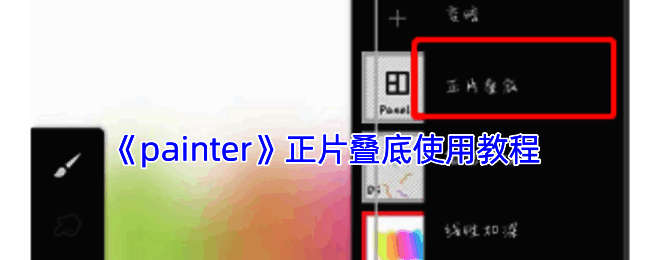
《painter》正片叠底使用教程:
1、开启painter软件,新建一个画布,或者直接打开一个项目文件来操作,从而进入绘画操作界面。
2、在右上角打开图层面板,选择一个图层,点击图层前面的缩略图。在展开的图层设置中,能看到图层上有一个“正常”模式,这便是图层模式。
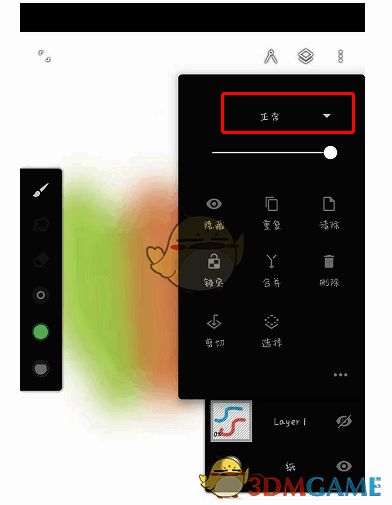
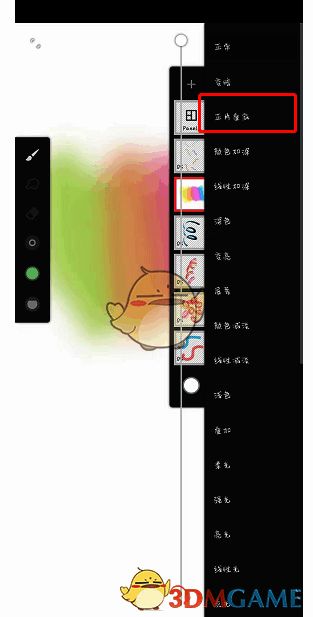
3、点击后面的下拉菜单,就能进入图层模式选项,在右侧即可选择“正片叠底”模式。
Painter正片叠底使用方法:
1、暗部阴影
当我们绘制好一个插画对象后,如果要给人物添加暗部阴影,可以将这个图层设置为正片叠底模式。固有色无需修改,直接在暗部涂抹颜色,颜色会自然加深,这样我们都不用特意去调暗部的颜色,这种颜色是最为自然和谐的。
2、亮部
正片叠底模式除了能用于绘制暗部,其实还能绘制亮部效果。新建一个图层,填充暗色,将其改为正片叠底模式,降低一些不透明度,然后对亮部进行上色即可。
